


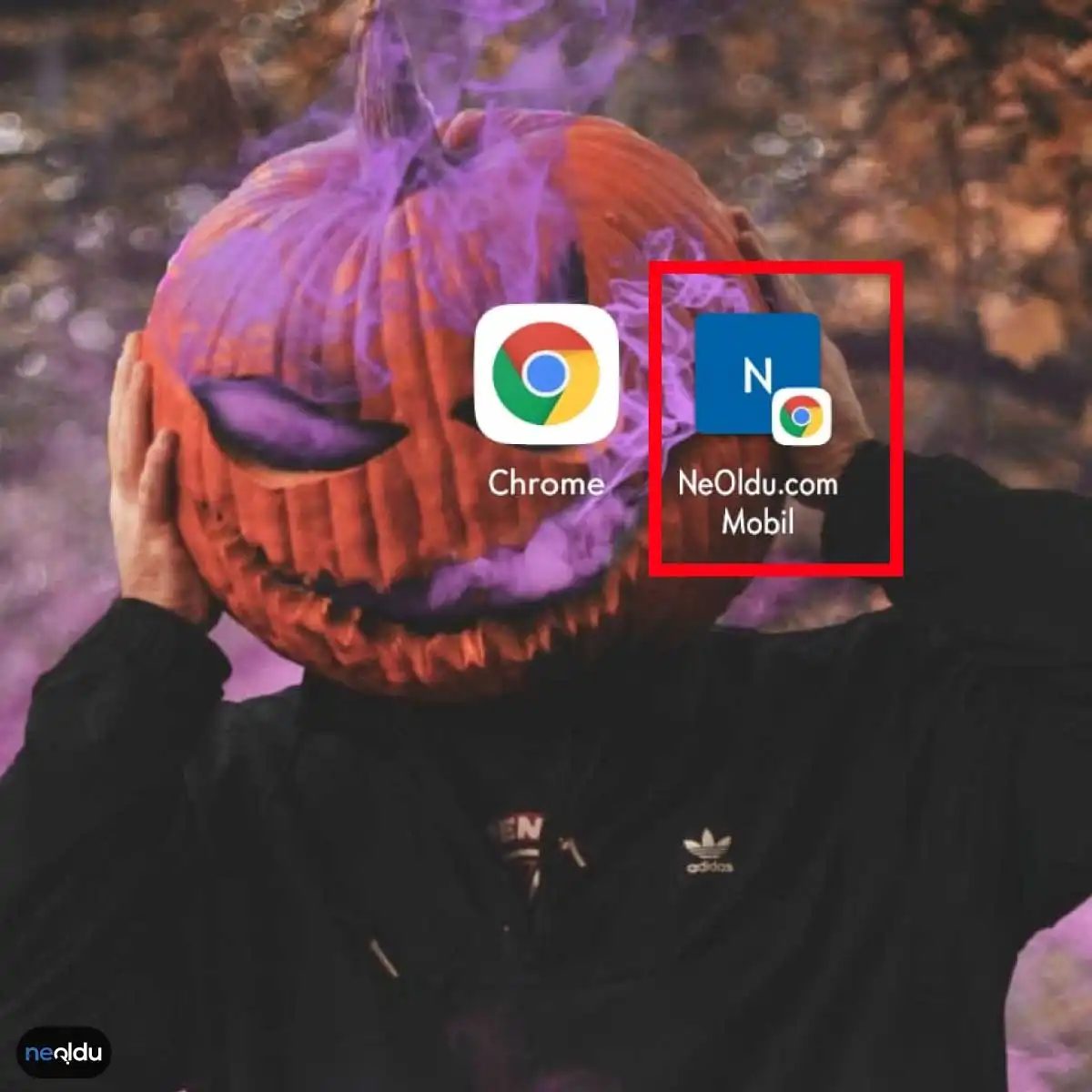
Abres Chrome. Escribe una URL. Espera.
Es tedioso. Si visitas el mismo sitio todos los días, esa fricción se acumula. No necesita instalar una aplicación completa desde Play Store para cada página marcada. Necesitas un atajo.
Un acceso directo a un sitio web es un enlace directo fijado en la pantalla de inicio de su Android. Tóquelo y el sitio se abrirá inmediatamente. Sin iniciador de navegador. Sin gimnasia con barra de direcciones.
Esto es importante para la velocidad. Es importante por conveniencia. Convierte una página web en una experiencia funcional similar a una aplicación sin el exceso de almacenamiento.
Por qué deberías fijar sitios en tu inicio de Android
La mayoría de la gente trata la pantalla de inicio como una galería de aplicaciones. Olvidan que también es un panel de control para sus herramientas digitales más utilizadas.
Crear un acceso directo a un sitio visitado con frecuencia ahorra tiempo. Te saltas la búsqueda. Te saltas la escritura. Un toque. Hecho.
Esto es especialmente útil para aplicaciones web o aplicaciones web progresivas (PWA). Muchos servicios se ejecutan completamente en el navegador, pero ofrecen funciones similares a las aplicaciones nativas. Un atajo cierra esa brecha. Obtienes la utilidad sin el proceso de instalación.
Piensa en tu rutina diaria. ¿Consultas un sitio meteorológico? ¿Un portal de noticias? ¿Una herramienta de gestión de proyectos como Trello o Asana?
En caso afirmativo, deberían estar en su pantalla de inicio. No enterrado en una carpeta. No oculto en el historial del navegador.
El atajo se encuentra ahí mismo. Como una aplicación. Pero más ligero. Más rápido.
Cómo agregar un acceso directo a un sitio web en Android
El método varía ligeramente según su navegador. Chrome es el estándar, pero los pasos son similares en la mayoría de los dispositivos Android.
Aquí está el camino directo.
- Abra su navegador. Navegue hasta la página web exacta que desea fijar.
- Accede al menú. Toca los tres puntos en la esquina superior derecha.
- Seleccione “Agregar a la pantalla de inicio”. La etiqueta puede variar ligeramente: “Instalar aplicación” es común para las PWA.
- Confirma el nombre. Puedes editar el título si es necesario. Sea breve.
- Toca “Agregar”.
Hecho.
Aparece un nuevo ícono en su pantalla de inicio. Puede parecer una pestaña del navegador o un logotipo personalizado, según el diseño del sitio.
Tócalo. El sitio se carga.
No más búsquedas. No más retrasos.
Este truco funciona para cualquier sitio. Incluso aquellos sin aplicaciones nativas. Es un pequeño truco con un gran impacto en el flujo digital diario.
¿Por qué esperar a una aplicación cuando ya existe la web?
La pantalla de inicio se convierte en un espacio de trabajo seleccionado. No solo una colección de juegos y redes sociales.
Pruébalo. Anclar un sitio. Mira cómo se siente.

Tarayıcı üzerinden ana ekrana uygulama benzeri ikonlar eklemek, mobil deneyimini kökten değiştirir. Bu işlem, su URL segura yazmak yerine tek dokunuşla siteye ulaşmanızı sağlar. Farklı tarayıcılar bu işlemi biraz farklı yöntemlerle halleder. Adım adım bakalım.
Chrome ile Hızlı Erişim Kurma
Google Chrome utiliza el estándar antiguo. İlgili siteyi açın. Sağ üst köşedeki üç noktaya dokunun. Açılan menüden “Ana ekrana ekle” seçeneğini bulun. Tamaño bir isim sorulacak. İstediğiniz adı verin. “Ekle” tuşuna basmanız yeterli. Artık ana ekranınızda o sitenin kısayolu var.
Firefox y Opera Kullanıcıları İçin Yöntemler
Mozilla Firefox no funciona correctamente. Dirección çubuğunun solunda bulunan üç çizgiye dokunun. Menú “Ana ekrana ekle” yi seçin. İsim girip tamamlayın.
Opera tarayıcısı da benzer bir yapı sunar. Dirección çubuğununun solundaki menü simgesine tıklayın. “Ana ekrana ekle” seçeneğini belirleyin. Kısayol için bir ad koyun. Mordedor de İşlem. Ana ekranınızda yeni simge görünür.
Tarayıcı Olmadan Manuel Oluşturma
¿Peki ya tarayıcınız bu özelliği sunmuyorsa? ¿Ya da manuel kontrol etmek mi istiyorsunuz? Android’in kendi sistem özellikleri devreye girer.
Ana ekranının boş bir yerine uzun basın oya boş alana dokunun. “Ekle” seçeneğine tıklayın. Açılan pencerede “Kısayol” u seçin. “Kısayol oluştur” u belirleyin. Sitios websi dirección (URL) yapıştırın. Bir isim verin. Kaydedin. Sonuç aynı: Ana ekranda çalışan bir link.
¿Neden Web Sitesi Kısayolu Kullanmalısınız?
Bu simgeler, gerçek bir uygulamadan farklıdır. Siteye ait kodların parçası değillerdir. Ama işlevsel olarak neredeyse aynı etkiyi yaratırlar. Hızlı erişim anahtarıdırlar.
Avantajları göz ardı edilemez. İşte nedenleri:
- Hız: Tarayıcıyı açıp, çubuğu bulup, yazmakla uğraşmazsınız. Sadece simgeye dokunursunuz. Sanat gibi basit.
- Gezinme Kolaylığı: Karmaşık sitelerde, örneğin e-ticaret platformlarında, sepete o profiline hızlıca ulaşmak zaman kazandırır. Kısayol, doğrudan ana sayfaya atar. Bazen buradan içe menülerle ilerlemek daha pratiktir.
- Kullanıcı Deneyimi: Mobil kullanıcılar için siteye erişim, uygulama indirmekten daha az bariyerli. Kısayol bu deneyimi pürüzsüzleştirir. Siteyi bir araç gibi kullanırsınız.
- Veri ve Depolama: Uygulama indirmek, cihazda yer kaplar. Kısayol ise sadece bir linktir. Depolama alanı harcamaz. Veri tüketimi açısından da uygulamanın arka planda veri çekmesine kıyasla daha kontrollüdür. Sınırlı paketiniz varsa bu fark hissedilir.
Kısayolu Silme o Düzenleme
Bazen bir sitio artık kullanılmayabilir. Ya da isim değiştirmek isteyebilirsiniz. Silmek için kısayola basılı tutun. Menüden silme seçeneğini seçin. Düzenlemek için aynı menüyü açıp değişiklik yapabilirsiniz. Ama çoğu zaman silmek daha hızlıdır. Yeni bir kısayol oluşturmak, eskiyi yönetmekten daha az zahmetlidir.
Tek dokunuşla bir web dünyasına açılan kapı. Basit. Etkili.
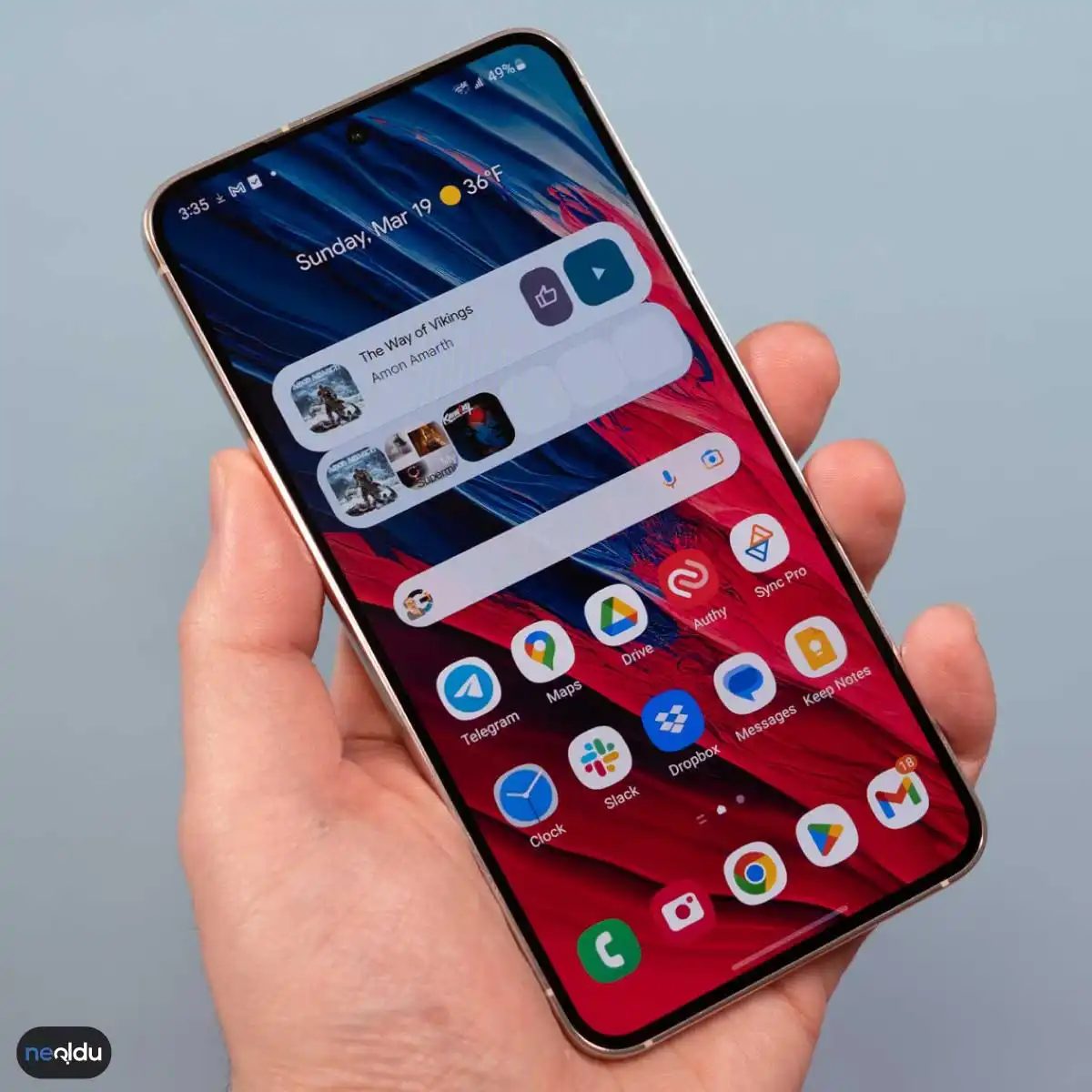
Administrar los accesos directos de la pantalla de inicio de Android
No tienes que vivir con una pantalla de inicio abarrotada para siempre. Una vez que hay un acceso directo a la web, permanece allí, a menos que indique lo contrario. Quitarlo es sólo cuestión de paciencia y precisión. Toque y mantenga presionado el ícono hasta que la interfaz responda. Espere a que aparezca el menú contextual. Toca Kaldır (Eliminar). Confirme con Tamam. El icono desaparece de la vista, aunque los datos del acceso directo subyacente pueden permanecer en la memoria caché del sistema hasta que se borre. No ha desaparecido, pero ha desaparecido de su flujo de trabajo diario.
La edición ofrece un poco más de matices. Quizás el nombre predeterminado sea demasiado largo. Quizás el ícono choque con tu estética. Mantenga presionada nuevamente. Esperar. Seleccione Düzenle (Editar). Puedes cambiar la etiqueta. Puedes intercambiar el gráfico. Pulsa Tamam cuando estés satisfecho. La interfaz se actualiza al instante. Es un control pequeño, pero importante cuando la pantalla es el panel principal.
Por qué esto es importante para la eficiencia diaria
No se trata sólo de ordenar los píxeles. Se trata de reducir la fricción. Cada toque extra es un micro-retraso. Un atajo convierte un proceso de tres pasos (abrir el navegador, escribir la URL, esperar) en un solo toque. Para los usuarios avanzados, esto suma. Para los usuarios ocasionales, es sólo comodidad.
Preguntas frecuentes
¿Qué versiones de Android admiten esto?
Prácticamente todos ellos. La característica ha sido estándar en todas las versiones de Android durante años. Si su teléfono arranca, es probable que admita accesos directos a la pantalla de inicio.
¿Puedo utilizar navegadores de terceros?
Sí. Chrome, Firefox, Samsung Internet, lo que sea. Siempre que el navegador permita compartir o agregar contenido a la pantalla de inicio, estará bien. El mecanismo es consistente independientemente de la aplicación.
¿Dónde se encuentran realmente los atajos?
En la pantalla de inicio, obviamente. Pero también se pueden fijar en el cajón de aplicaciones dependiendo de la configuración del iniciador. Actúan como puentes entre la interfaz de usuario del iniciador y la web.
¿Qué pasa si me equivoco con el nombre o el ícono?
No estás bloqueado. La función de edición es reversible. Mantenga pulsado, edite, corrija. Es iterativo por diseño.
¿Cómo elimino completamente un acceso directo?
Mismo proceso que quitar. Pulsación larga. Toca Kaldır o Sil. Confirmar. El enlace visual se rompe. El marcador del navegador permanece intacto. Sólo se ve afectada la entrada de la pantalla de inicio.
Es sencillo. Es estático. Pero la simplicidad suele ser la herramienta más poderosa de su equipo digital. Tú gestionas la pantalla, no al revés. El resto es sólo ruido.


