


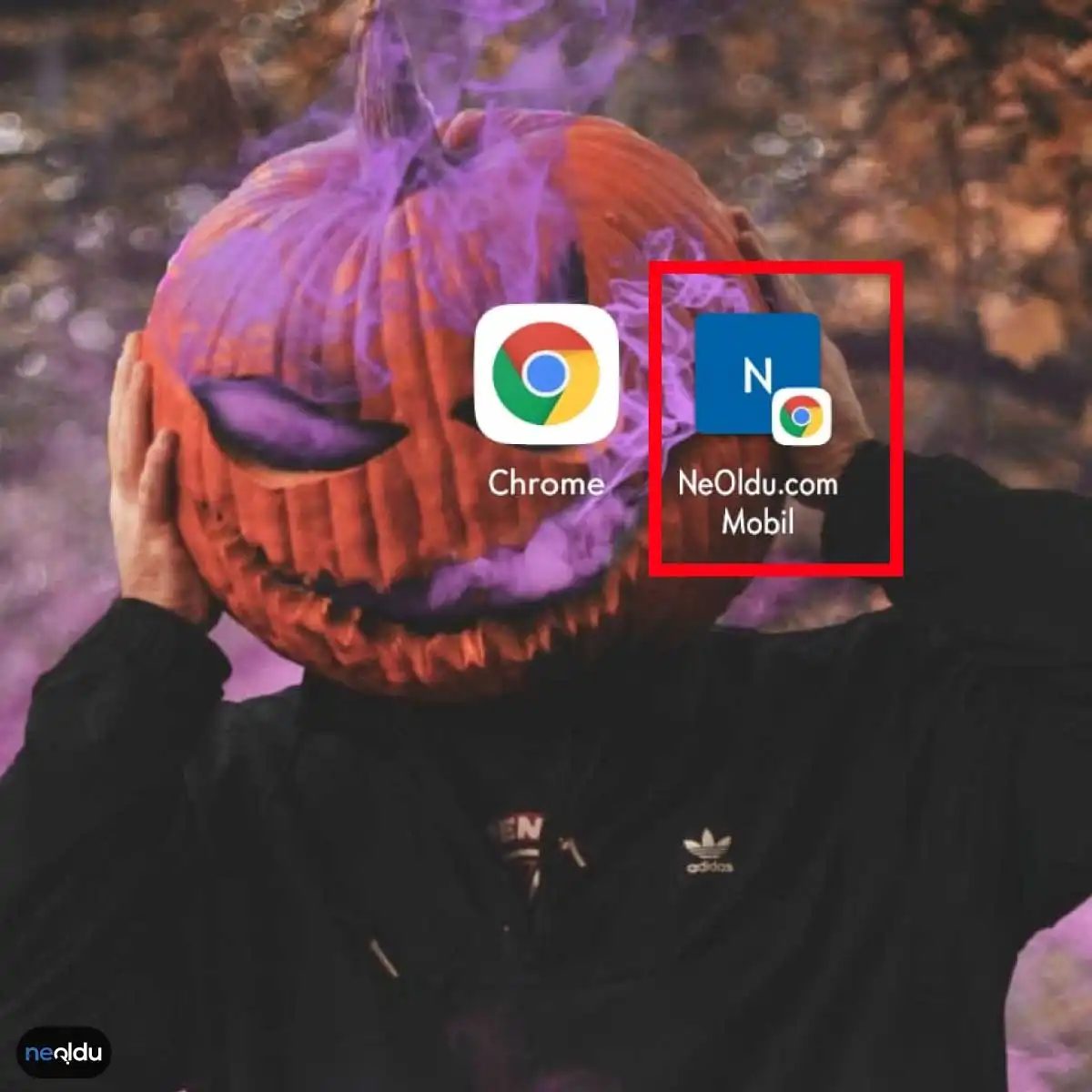
Apri Chrome. Digiti un URL. Aspetti.
È noioso. Se visiti lo stesso sito ogni giorno, gli attriti aumentano. Non è necessaria un’app completa installata dal Play Store per ogni pagina aggiunta ai segnalibri. Hai bisogno di una scorciatoia.
Un collegamento al sito Web è un collegamento diretto aggiunto alla schermata iniziale di Android. Toccalo e il sito si aprirà immediatamente. Nessun lanciatore del browser. Nessuna ginnastica nella barra degli indirizzi.
Questo è importante per la velocità. È importante per comodità. Trasforma una pagina Web in un’esperienza funzionale simile a un’app senza gonfiare lo spazio di archiviazione.
Perché dovresti aggiungere siti alla tua home page Android
La maggior parte delle persone tratta la schermata iniziale come una galleria di app. Dimenticano che è anche una dashboard per gli strumenti digitali più utilizzati.
La creazione di un collegamento per un sito visitato di frequente consente di risparmiare tempo. Salti la ricerca. Salti la digitazione. Un tocco. Fatto.
Ciò è particolarmente utile per le app Web o le app Web progressive (PWA). Molti servizi vengono eseguiti interamente nel browser ma offrono funzionalità simili alle app native. Una scorciatoia colma questo divario. Ottieni l’utilità senza il processo di installazione.
Pensa alla tua routine quotidiana. Controlli un sito meteo? Un portale di notizie? Uno strumento di gestione dei progetti come Trello o Asana?
Se sì, dovrebbero essere sulla schermata iniziale. Non sepolto in una cartella. Non nascosto nella cronologia del browser.
La scorciatoia si trova proprio lì. Come un’app. Ma più leggero. Più veloce.
Come aggiungere un collegamento al sito web su Android
Il metodo varia leggermente a seconda del browser. Chrome è lo standard, ma i passaggi sono simili sulla maggior parte dei dispositivi Android.
Ecco il percorso diretto.
- Apri il browser. Vai alla pagina web esatta che desideri aggiungere.
- Accedi al menu. Tocca i tre punti nell’angolo in alto a destra.
- Seleziona “Aggiungi alla schermata Home”. L’etichetta potrebbe variare leggermente: “Installa app” è comune per le PWA.
- Conferma il nome. Puoi modificare il titolo se necessario. Sii breve.
- Tocca “Aggiungi”.
Fatto.
Sulla schermata iniziale viene visualizzata una nuova icona. Potrebbe apparire come una scheda del browser o un logo personalizzato, a seconda del design del sito.
Toccalo. Il sito si carica.
Niente più ricerche. Niente più ritardi.
Questo trucco funziona per qualsiasi sito. Anche quelli senza app native. È un piccolo hack con un grande impatto sul flusso digitale quotidiano.
Perché aspettare un’app quando il web c’è già?
La schermata iniziale diventa uno spazio di lavoro curato. Non solo una raccolta di giochi e social media.
Provalo. Blocca un sito. Guarda come ci si sente.

Tarayıcı üzerinden ana ekrana uygulama benzeri iconlar eklemek, mobil deneyimini kökten değiştirir. Bu işlem, her seferinde URL yazmak yerine tek dokunuşla siteye ulaşmanızı sağlar. Farklı tarayıcılar bu işlemi biraz farklı yöntemlerle halleder. Adım adım bakalım.
Chrome ile Hızlı Erişim Kurma
Google Chrome garantisce la sicurezza del vecchio standard. İlgili siteyi açın. Sağ üst köşedeki üç noktaya dokunun. Açılan menuüden “Ana ekrana ekle” seçeneğini bulun. Dimensioni bir isim sorulacak. İstediğiniz adı verin. “Ekle” tuşuna basmanız yeterli. Artık ana ekranınızda o sitenin kısayolu var.
Firefox e Opera sono disponibili gratuitamente
Mozilla Firefox non è compatibile con il formato duro. Adres çubuğunun solunda bulunan üç çizgiye dokunun. Menu “Ana ekrana ekle” yi seçin. İsim girip tamamlayın.
Opera tarayıcısı da benzer bir yapı sunar. Indirizzo del menu solundaki çubuğununun simgesine tıklayın. “Ana ekrana ekle” seçeneğini belirleyin. Kısayol için bir ad koyun. İşlem amaro. Ana ekranınızda yeni simge görünür.
Tarayıcı Olmadan Manuel Oluşturma
Peki ya tarayıcınız bu özelliği sunmuyorsa? Ya da manuel kontrol etmek mi istiyorsunuz? Android’in kendi sistem özellikleri devreye girar.
L’interfaccia utente si trova in un punto in cui è possibile premere il pulsante per accedere al documento. “Ekle” seleziona la selezione. Açılan pencerede “Kısayol” u seçin. “Kısayol oluştur” u belirleyin. Siti Web adresini (URL) yapıştırın. Bir isim verin. Kaydedin. Sonuç aynı: Ana ekranda çalışan bir link.
Neden Web Sitesi Kısayolu Kullanmalısınız?
Bu simgeler, gerçek bir uygulamadan farklıdır. Siteye ait kodların parçası değillerdir. Ama işlevsel olarak neredeyse aynı etkiyi yaratırlar. Hızlı erişim anahtarıdırlar.
Avantajları goz ardı edilemez. Queste sono le tue esigenze:
- Hız: Tarayıcıyı açıp, çubuğu bulup, yazmakla uğraşmazsınız. Sadece simgeye dokunursunuz. Sanat gibi basit.
- Gezinme Kolaylığı: Karmaşık sitelerde, örneğin e-ticaret platformlarında, sepete veya profiline hızlıca ulaşmak zaman kazandırır. Kısayol, doğrudan ana sayfaya atar. Bazen buradan iç içe menulerle ilerlemek daha pratiktir.
- Deneyimi: Mobil kullanıcılar için siteye erişim, uygulama indirmekten daha az bariyerli. Kısayol bu deneyimi pürüzsüzleştirir. Siteyi bir araç gibi kullanırsınız.
- Veri ve Depolama: Uygulama indirmek, cihazda yer kaplar. Kısayol ise sadece bir linktir. Depolama alanı harcamaz. Veri tüketimi açısından da uygulamanın arka planda veri çekmesine kıyasla daha kontrollüdür. Sınırlı paketiniz varsa bu fark hissedilir.
Kısayolu Silme veya Düzenleme
Bazen bir site artık kullanılmayabilir. Ya da isim değiştirmek isteyebilirsiniz. Silmek için kısayola basılı tutun. Menu silme seçeneğini seçin. Düzenlemek için aynı menüyü açıp değişiklik yapabilirsiniz. Ama çoğu zaman silmek daha hızlıdır. Yeni bir kısayol oluşturmak, eskiyi yönetmekten daha az zahmetlidir.
Tek dokunuşla bir web dünyasına açılan kapı. Basit. Etkili.
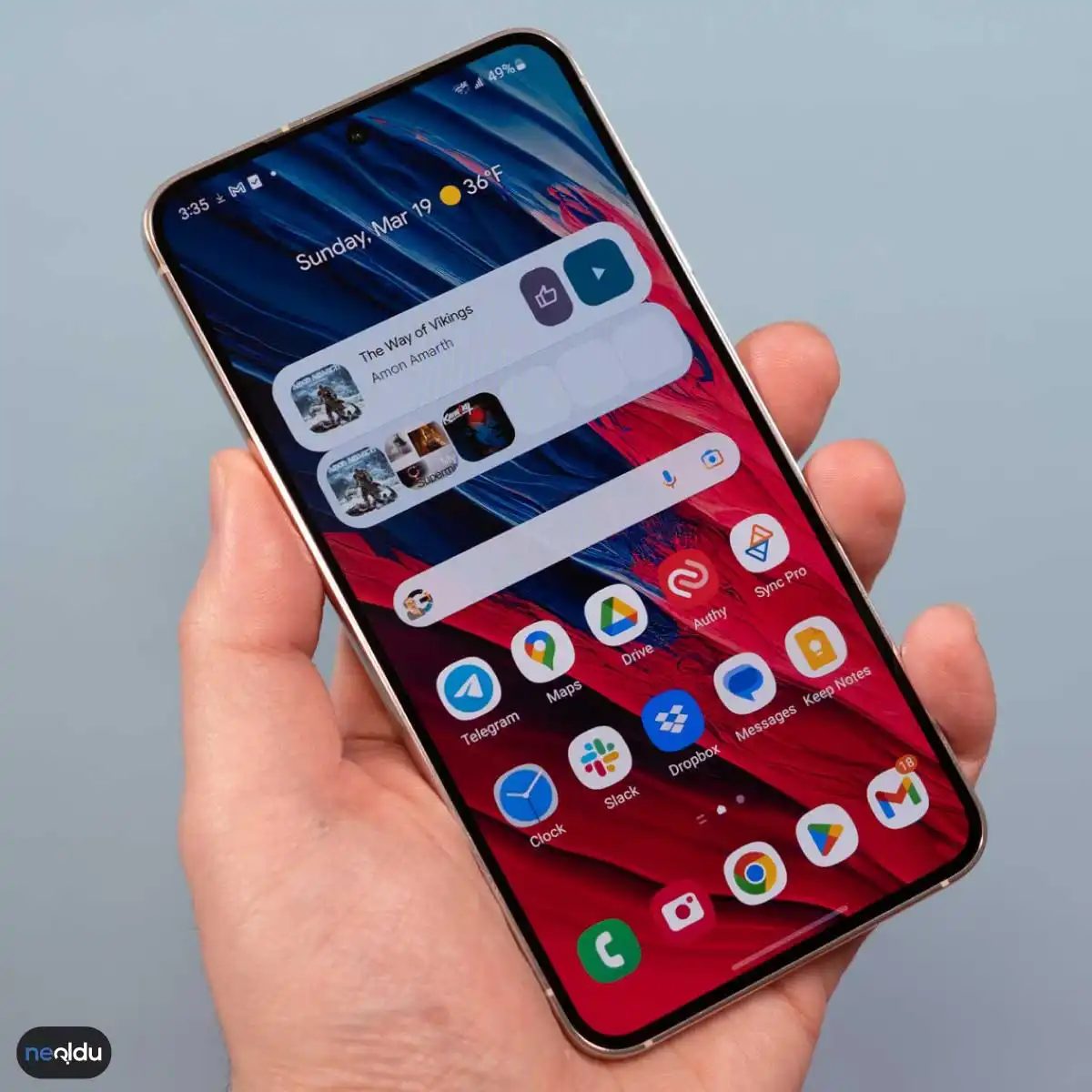
Gestire le scorciatoie della schermata Home di Android
Non devi vivere per sempre con una schermata iniziale disordinata. Una volta che è presente un collegamento Web, rimane, a meno che tu non dica diversamente. Rimuoverlo è solo questione di pazienza e precisione. Tocca e tieni premuta l’icona finché l’interfaccia non risponde. Attendi che il menu contestuale venga visualizzato. Tocca Kaldır (Rimuovi). Conferma con Tamam. L’icona scompare dalla vista, anche se i dati del collegamento sottostante potrebbero rimanere nella cache del sistema finché non vengono cancellati. Non è sparito, ma è scomparso dal tuo flusso di lavoro quotidiano.
Il montaggio offre un po’ più di sfumature. Forse il nome predefinito è troppo lungo. Forse l’icona si scontra con la tua estetica. Premi di nuovo a lungo. Aspettare. Selezionare Düzenle (Modifica). Puoi cambiare l’etichetta. Puoi scambiare la grafica. Premi Tamam quando sei soddisfatto. L’interfaccia si aggiorna istantaneamente. È un piccolo controllo, ma è importante quando lo schermo è la dashboard principale.
Perché questo è importante per l’efficienza quotidiana
Non si tratta solo di riordinare i pixel. Si tratta di ridurre l’attrito. Ogni tocco in più è un micro-ritardo. Una scorciatoia trasforma un processo in tre passaggi (apri il browser, digita l’URL, attendi) in un singolo tocco. Per gli utenti esperti, questo si aggiunge. Per gli utenti occasionali, è solo comodità.
Domande frequenti
Quali versioni di Android lo supportano?
Praticamente tutti. La funzionalità è standard in tutte le iterazioni Android da anni. Se il telefono si avvia, probabilmente supporta le scorciatoie della schermata iniziale.
Posso utilizzare browser di terze parti?
Sì. Chrome, Firefox, Samsung Internet: scegli tu. Finché il browser consente la condivisione o l’aggiunta alla schermata iniziale, sei a posto. Il meccanismo è coerente indipendentemente dall’app.
Dove si trovano effettivamente le scorciatoie?
Nella schermata iniziale, ovviamente. Ma possono anche essere bloccati nel cassetto delle app a seconda delle impostazioni del launcher. Fungono da ponti tra l’interfaccia utente del launcher e il web.
Cosa succede se sbaglio il nome o l’icona?
Non sei bloccato. La funzione di modifica è reversibile. Premi a lungo, modifica, correggi. È iterativo in base alla progettazione.
Come faccio a eliminare completamente una scorciatoia?
Stesso procedimento della rimozione. Premere a lungo. Tocca Kaldır o Sil. Confermare. Il collegamento visivo si interrompe. Il segnalibro del browser rimane intatto. È interessata solo la voce della schermata iniziale.
È semplice. È statico. Ma la semplicità è spesso lo strumento più potente nel tuo kit digitale. Sei tu a gestire lo schermo, non viceversa. Il resto è solo rumore.


