


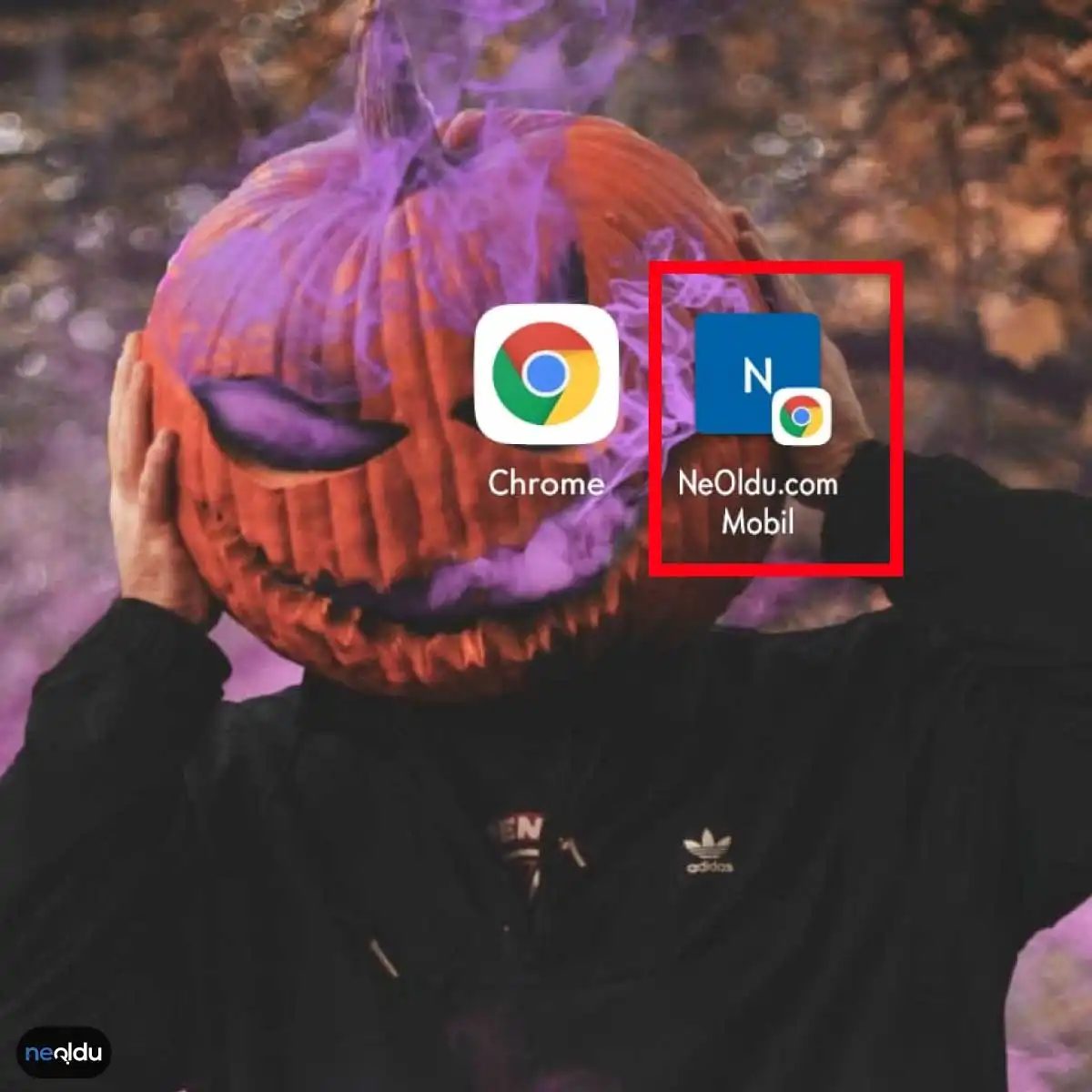
Je opent Chrome. U typt een URL. Wacht maar.
Het is vervelend. Als u dagelijks dezelfde site bezoekt, loopt die wrijving op. U hoeft niet voor elke bladwijzerpagina een volledige app uit de Play Store te installeren. Je hebt een snelkoppeling nodig.
Een websitesnelkoppeling is een directe link die op uw Android-startscherm is vastgezet. Tik erop en de site wordt onmiddellijk geopend. Geen browserstarter. Geen adresbalk gymnastiek.
Dit is van belang voor de snelheid. Het is belangrijk voor het gemak. Het verandert een webpagina in een functionele app-achtige ervaring zonder dat er veel opslagruimte nodig is.
Waarom u sites op uw Android-startpagina zou moeten vastzetten
De meeste mensen behandelen het startscherm als een galerij met apps. Ze vergeten dat het ook een dashboard is voor hun meest gebruikte digitale tools.
Het maken van een snelkoppeling voor een vaak bezochte site bespaart tijd. Je slaat de zoekopdracht over. Je slaat het typen over. Eén tik. Klaar.
Dit is vooral handig voor webapps of Progressive Web Apps (PWA’s). Veel services draaien volledig in de browser, maar bieden functionaliteit die vergelijkbaar is met native apps. Een kortere weg overbrugt die kloof. U krijgt het hulpprogramma zonder het installatieproces.
Denk na over je dagelijkse routine. Controleer jij een weersite? Een nieuwsportaal? Een projectmanagementtool zoals Trello of Asana?
Zo ja, dan zouden deze op uw startscherm moeten staan. Niet begraven in een map. Niet verborgen in de browsergeschiedenis.
De snelkoppeling zit daar. Als een app. Maar lichter. Sneller.
Hoe u een websitesnelkoppeling kunt toevoegen op Android
De methode varieert enigszins, afhankelijk van uw browser. Chrome is de standaard, maar de stappen zijn vergelijkbaar op de meeste Android-apparaten.
Hier is het directe pad.
- Open uw browser. Navigeer naar de exacte webpagina die u wilt vastzetten.
- Toegang tot het menu. Tik op de drie stippen in de rechterbovenhoek.
- Selecteer ‘Toevoegen aan startscherm’. Het label kan enigszins variëren: ‘App installeren’ is gebruikelijk voor PWA’s.
- Bevestig de naam. U kunt de titel indien nodig bewerken. Houd het kort.
- Tik op ‘Toevoegen’.
Klaar.
Er verschijnt een nieuw pictogram op uw startscherm. Afhankelijk van het ontwerp van de site kan het lijken op een browsertabblad of een aangepast logo.
Tik erop. De site wordt geladen.
Nooit meer zoeken. Geen vertragingen meer.
Deze truc werkt voor elke site. Zelfs degenen zonder native apps. Het is een kleine hack met een grote impact op de dagelijkse digitale stroom.
Waarom wachten op een app als het internet er al is?
Het startscherm wordt een samengestelde werkruimte. Niet alleen een verzameling games en sociale media.
Probeer het. Eén site vastzetten. Kijk hoe het voelt.

Tarayıcı üzerinden ana ekrana uygulama benzeri ikonlar eklemek, mobiele deneyimini koken değiştirir. Maar, haar beveiligde URL kan worden weergegeven op de site en op de website. Het is mogelijk om het probleem op te lossen. Adım adım bakalım.
Chrome ile Hızlı Erişim Kurma
Google Chrome werkt volgens de oude standaardstandaard. İlgili siteyi açın. Het is mogelijk om de juiste keuze te maken. Açılan menüden “Ana ekrana ekle” seçeneğini bulun. Maat isim sorulacak. İstediğiniz adı verin. “Ekle” nog meer basmanız. Er wordt een beroep gedaan op de aankoop van een website var.
Firefox en Opera Kullanıcıları in Yöntemler
Mozilla Firefox werkt niet langer mee. Adres çubuğunun solunda bulunan üç çizgiye dokunun. Menüden “Ana ekrana ekle” yi seçin. İsim girip tamamlayın.
Opera tarayıcısı da benzer bir yapı sunar. Adres çubuğununun solundaki menü simgesine tıklayın. “Ana ekrana ekle” seçeneğini belirleyin. Het is een kwestie van kiezen. İşlem-bijter. Er is een grote financiële bijdrage geleverd.
Tarayıcı Olmadan Manuel Oluşturma
Peki ya tarayıcınız bu özelliği sunmuyorsa? Heeft u een handmatige controle over uw situatie? Android’in kendi-systeem is beschikbaar.
Er kan een grote hoeveelheid geld in het huis worden gestoken. “Ekle” seçeneğine tıklayın. Açılan pencerede “Kısayol” u secin. “Kısayol oluştur” u belirleyin. Websitesi adresini (URL) yapıştırın. Bir isim verin. Kaydedin. Sonuç aynı: Ana ekraanda çalışan bir link.
Neden Websitesi Kısayolu Kullanmalısınız?
Maar het is eenvoudig om de kosten van het gebruik ervan te vergroten. Siteye ait kodların parçası değillerdir. Ik kan niet anders dan dat doen. Hızlı erişim anahtarıdırlar.
Avantajları goz en edilemez. Dit zijn de volgende:
- Hız: Tarayıcıyı açıp, çubuğu bulup, yazmakla uğraşmazsınız. Sadece simgeye dokunursunuz. Sanat gibi basit.
- Kolaylığı: Karmaşık-sitelerde, örneğin e-ticaretplatformlarında, heeft een heel profiel dat u kan helpen bij het maken van een keuze. Kısayol, doğrudan en Sayfaya Atar. Bazen buradan iç içe menülerle ilerlemek daha pratiktir.
- Kullanıcıcıdeneyimi: Mobiliteitsproducten op de site, uygulama-indirmekten daha az bariyerli. Kısayol bu deneyimi pürüzsüzleştirir. Siteyi bir araç gibi kullanırsınız.
- Veri ve Depolama: Uygulama indirmek, cihazda yer kaplar. Het is een kwestie van linken. Depolama alanı harcamaz. Het is verstandig om de controle op de controle te plannen. Het is mogelijk om een fluitje van een cent te maken.
Kısayolu Silme veya Düzenleme
Bazen bir site artık kullanılmayabilir. Je bent van plan om te beginnen. Zorg ervoor dat u de basis-tutun kunt gebruiken. U kunt een paar seconden wachten. U kunt het beste een keuze maken uit het menu. Ik denk dat je dat wel kunt doen. Als u een bezoek brengt aan het bedrijf, kunt u het beste met uw spullen omgaan.
U kunt uw webdocument gebruiken om uw gegevens te verwijderen. Basit. Etkili.
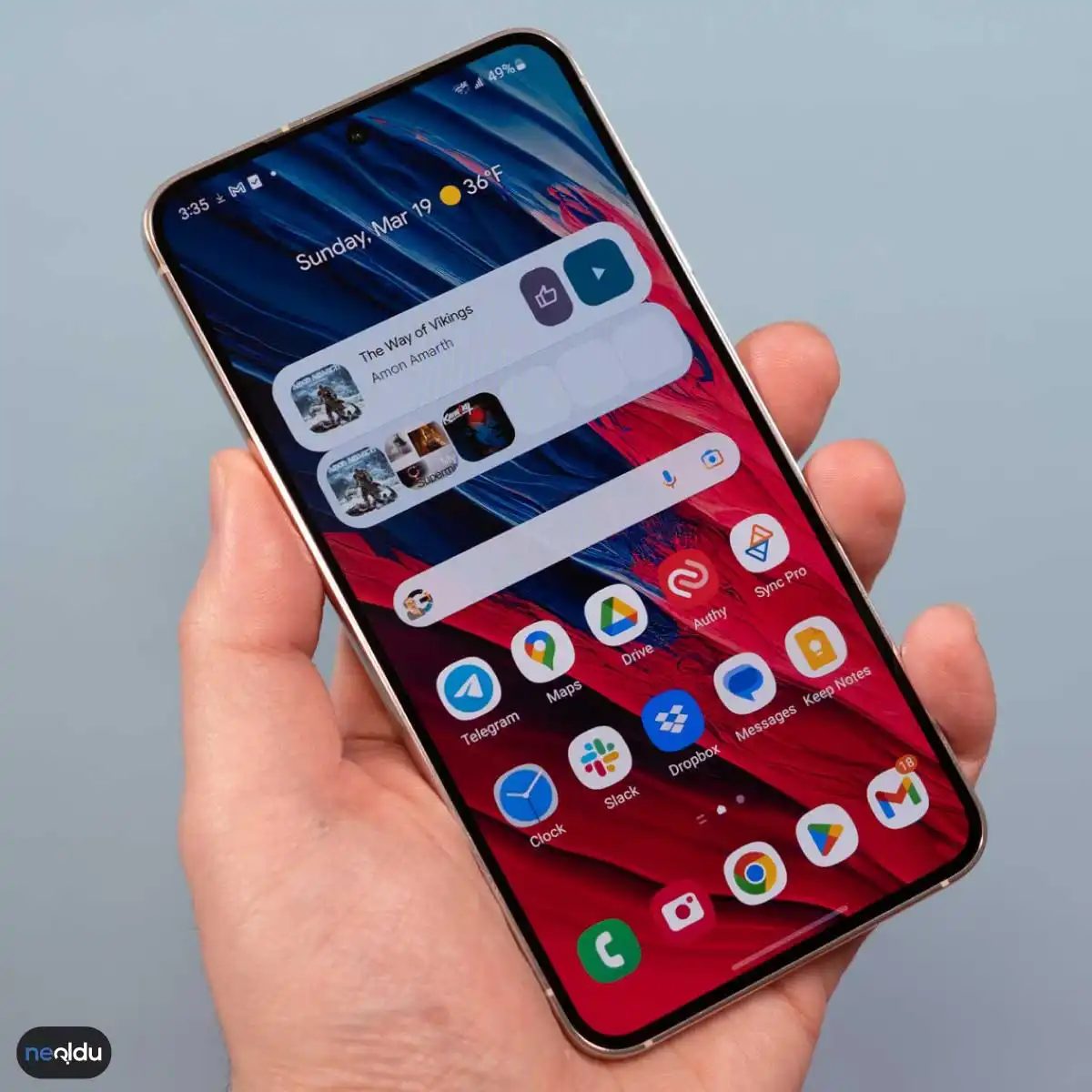
Snelkoppelingen op het Android-startscherm beheren
U hoeft niet voor altijd met een rommelig startscherm te leven. Als er eenmaal een websnelkoppeling is, blijft deze bestaan, tenzij u anders aangeeft. Het verwijderen ervan is slechts een kwestie van geduld en precisie. Houd het pictogram ingedrukt totdat de interface reageert. Wacht tot het contextmenu verschijnt. Tik op Kaldır (Verwijderen). Bevestig met Tamam. Het pictogram verdwijnt uit het zicht, hoewel de onderliggende snelkoppelingsgegevens mogelijk in de systeemcache blijven totdat ze worden gewist. Het is niet verdwenen, maar het is verdwenen uit uw dagelijkse workflow.
De redactie biedt wat meer nuance. Misschien is de standaardnaam te lang. Misschien botst het icoon met jouw esthetiek. Druk nogmaals lang. Wachten. Selecteer Düzenle (Bewerken). U kunt het etiket wijzigen. U kunt de afbeelding verwisselen. Druk op Tamam als je tevreden bent. De interface wordt onmiddellijk bijgewerkt. Het is een kleine bediening, maar het maakt uit wanneer uw scherm uw primaire dashboard is.
Waarom dit belangrijk is voor de dagelijkse efficiëntie
Dit gaat niet alleen over het opruimen van pixels. Het gaat om het verminderen van wrijving. Elke extra tik is een microvertraging. Een snelkoppeling verandert een proces van drie stappen (browser openen, URL typen, wachten) in één tik. Voor ervaren gebruikers klopt dit. Voor informele gebruikers is het gewoon gemak.
Veelgestelde vragen
Welke Android-versies ondersteunen dit?
Vrijwel allemaal. De functie is al jaren standaard in Android-iteraties. Als uw telefoon opstart, ondersteunt deze waarschijnlijk snelkoppelingen op het startscherm.
Kan ik browsers van derden gebruiken?
Ja. Chrome, Firefox, Samsung Internet, noem maar op. Zolang de browser delen of toevoegen aan het startscherm toestaat, gaat het goed. Het mechanisme is consistent, ongeacht de app.
Waar bevinden de snelkoppelingen zich eigenlijk?
Op het startscherm uiteraard. Maar ze kunnen ook in de app-lade worden vastgezet, afhankelijk van de instellingen van uw opstartprogramma. Ze fungeren als bruggen tussen de gebruikersinterface van het opstartprogramma en het internet.
Wat als ik de naam of het pictogram verpruts?
Je zit niet vast. De bewerkingsfunctie is omkeerbaar. Lang indrukken, bewerken, corrigeren. Het is iteratief van opzet.
Hoe verwijder ik een snelkoppeling volledig?
Hetzelfde proces als verwijderen. Lang indrukken. Tik op Kaldır of Sil. Bevestigen. De visuele link wordt verbroken. De browserbladwijzer blijft onaangeroerd. Alleen de invoer op het startscherm wordt beïnvloed.
Het is eenvoudig. Het is statisch. Maar eenvoud is vaak het krachtigste hulpmiddel in uw digitale kit. Jij beheert het scherm, en niet andersom. De rest is alleen maar lawaai.


