Vous ouvrez Chrome. Vous tapez une URL. Vous attendez.
C’est fastidieux. Si vous visitez quotidiennement le même site, ces frictions s’additionnent. Vous n’avez pas besoin d’une application complète installée à partir du Play Store pour chaque page ajoutée à vos favoris. Vous avez besoin d’un raccourci.
Un raccourci de site Web est un lien direct épinglé sur votre écran d’accueil Android. Appuyez dessus et le site s’ouvre immédiatement. Pas de lanceur de navigateur. Pas de gymnastique de barre d’adresse.
Cela compte pour la vitesse. C’est important pour la commodité. Il transforme une page Web en une expérience fonctionnelle semblable à une application sans surcharge de stockage.
Pourquoi vous devriez épingler des sites sur votre page d’accueil Android
La plupart des gens traitent l’écran d’accueil comme une galerie d’applications. Ils oublient qu’il s’agit également d’un tableau de bord pour leurs outils numériques les plus utilisés.
La création d’un raccourci pour un site fréquemment visité permet de gagner du temps. Vous ignorez la recherche. Vous sautez la saisie. Un robinet. Fait.
Ceci est particulièrement utile pour les applications Web ou les applications Web progressives (PWA). De nombreux services s’exécutent entièrement dans le navigateur mais offrent des fonctionnalités similaires aux applications natives. Un raccourci comble cette lacune. Vous obtenez l’utilitaire sans le processus d’installation.
Pensez à votre routine quotidienne. Consultez-vous un site météo ? Un portail d’information ? Un outil de gestion de projet comme Trello ou Asana ?
Si oui, ceux-ci devraient figurer sur votre écran d’accueil. Pas enterré dans un dossier. Non caché dans l’historique du navigateur.
Le raccourci se trouve juste là. Comme une application. Mais plus léger. Plus rapide.
Comment ajouter un raccourci de site Web sur Android
La méthode varie légèrement en fonction de votre navigateur. Chrome est la norme, mais les étapes sont similaires sur la plupart des appareils Android.
Voici le chemin direct.
- Ouvrez votre navigateur. Accédez à la page Web exacte que vous souhaitez épingler.
- Accédez au menu. Appuyez sur les trois points dans le coin supérieur droit.
- Sélectionnez « Ajouter à l’écran d’accueil ». L’étiquette peut varier légèrement : « Installer l’application » est courant pour les PWA.
- Confirmez le nom. Vous pouvez modifier le titre si nécessaire. Soyez bref.
- Appuyez sur « Ajouter ».
Terminé.
Une nouvelle icône apparaît sur votre écran d’accueil. Cela peut ressembler à un onglet de navigateur ou à un logo personnalisé, selon la conception du site.
Appuyez dessus. Le site se charge.
Plus besoin de chercher. Plus de retards.
Cette astuce fonctionne pour n’importe quel site. Même ceux qui n’ont pas d’applications natives. C’est un petit hack qui a un gros impact sur le flux numérique quotidien.
Pourquoi attendre une application alors que le Web existe déjà ?
L’écran d’accueil devient un espace de travail organisé. Pas seulement une collection de jeux et de réseaux sociaux.
Essayez-le. Épinglez un site. Voyez ce que ça fait.
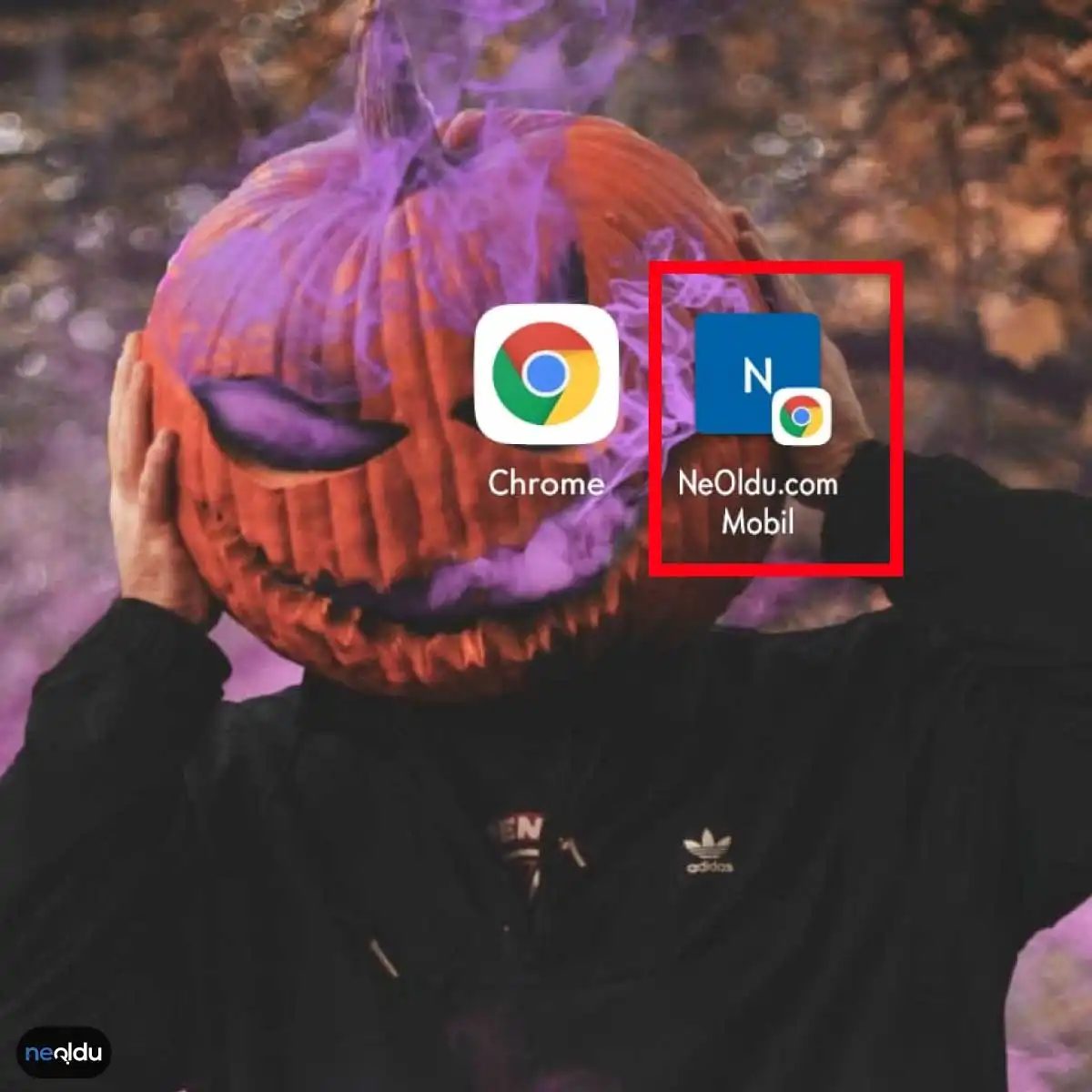
Tarayıcı üzerinden ana ekrana uygulama benzeri ikonlar eklemek, mobil deneyimini kökten değiştirir. Pour cela, son URL seferinde yazmak yerine tek dokunuşla siteye ulaşmanızı sağlar. Farklı tarayıcılar bu işlemi biraz farklı yöntemlerle halleder. Adim adim bakalim.
Chrome fichier Hızlı Erişim Kurma
Google Chrome utilise l’ancien standard. Ilgili siteyi açın. Sağ üst köşedeki üç noktaya dokunun. Accédez au menu “Ana ekrana ekle” seçeneğini bulun. La taille est la même. İstediğiniz aı verin. “Ekle” tuşuna basmanız yeterli. Artık ana ekranınızda o sitenin kısayolu var.
Utilisation de Firefox et Opera ici
Mozilla Firefox vous offre des fonctionnalités très intéressantes. Adressez-vous à l’appareil photo dans le dossier ci-dessous. Menüden “Ana ekrana ekle” yi seçin. Je suis en train de le faire.
Opera tarayıcısı de benzer bir yapı sunar. Adressez-vous au menu solundaki simgesine tıklayın. “Ana ekrana ekle” seçeneğini belirleyin. Kısayol için bir ad koyun. İşlem mordeur. Ana ekranınızda yeni simge görünür.
Tarayıcı Olmadan Manuel Oluşturma
Peki ya tarayıcınız bu özelliği sunmuyorsa? Est-ce que le contrôle manuel etmek mi istiyorsunuz? Android’in Kendi sistem özellikleri devreye girer.
Ana ekranının boş bir yerine uzun basın veya boş alana dokunun. “Ekle” seçeneğine tıklayın. Açılan pencerede “Kısayol” u seçin. “Kısayol oluştur” u belirleyin. Adresses de sites Web (URL) disponibles. Bir isim verin. Kaydedin. Sonuç aynı: Ana ekranda çalışan bir link.
Neden Web Sitessi Kısayolu Kullanmalısınız?
Si vous le souhaitez, vous devez le faire en utilisant le farklıdır. Siteye ait kodların parçası değillerdir. Je n’ai pas besoin de vous inscrire à ce sujet. Hızlı erişim anahtarıdırlar.
Avantajları göz ardı edilemez. Voici ce qui suit :
- Hız: Tarayıcıyı açıp, çubuğu bulup, yazmakla uğraşmazsınız. Sadece simgeye dokunursunuz. Sanat gibi basit.
- Gezinme Kolaylığı: Karmaşık sitelerde, örneğin e-ticaret platformlarında, sepete veya profiline hızlıca ulaşmak zaman kazandırır. Kısayol, doğrudan ana sayfaya atar. Bazen buradan iç içe menulerle ilerlemek daha pratiktir.
- Kullanıcı Deneyimi : Mobil kullanıcılar için siteye erişim, uygulama indirmekten daha az bariyerli. Kısayol bu deneyimi pürüzsüzleştirir. Siteyi bir araç gibi kullanırsınız.
- Veri ve Depolama : Uygulama indirmek, cihazda yer kaplar. Kısayol est maintenant un lien. Depolama alanı harcamaz. Veri tüketimi açısından da uygulamanın arka planda veri çekmesine kıyasla daha kontrollüdür. Sınırlı paketiniz varsa bu fark hissedilir.
Kısayolu Silme veya Düzenleme
Bazen bir site artık kullanılmayabilir. Ya da isim değiştirmek isteyebilirsiniz. Silmek est un tutun de bas de gamme. Menüden silme seçeneğini seçin. Utilisez le menu pour accéder à la configuration appropriée. Je vous conseille de le faire silmek daha hızlıdır. Vous avez besoin d’une solution pour que vous puissiez l’utiliser.
Tek dokunuşla bir web dünyasına açılan kapı. Base. Etkili.
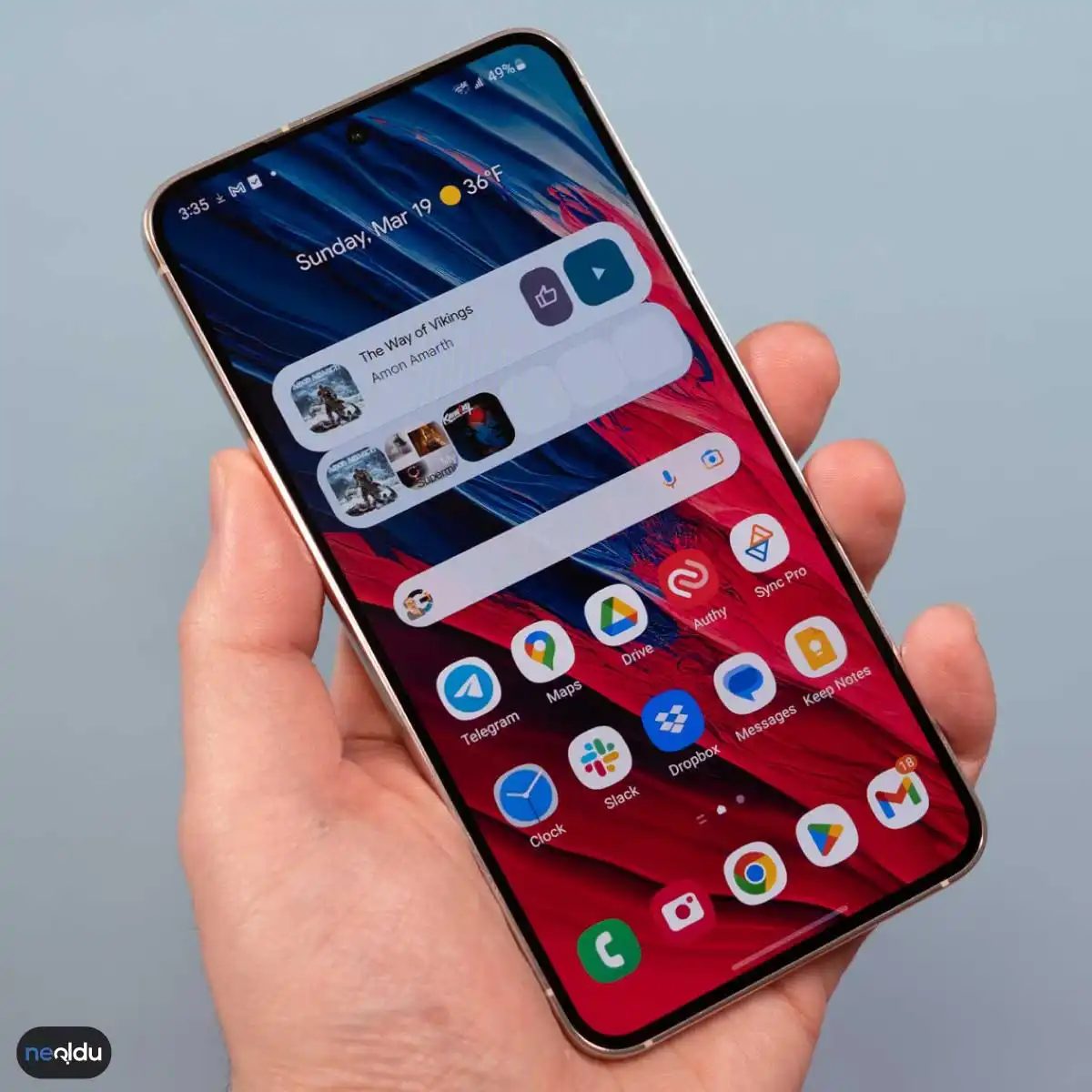
Gestion des raccourcis de l’écran d’accueil Android
Vous n’êtes pas obligé de vivre éternellement avec un écran d’accueil encombré. Une fois qu’un raccourci Web est présent, il reste, sauf indication contraire de votre part. Le retirer est juste une question de patience et de précision. Touchez et maintenez l’icône jusqu’à ce que l’interface réponde. Attendez que le menu contextuel flotte. Appuyez sur Kaldır (Supprimer). Confirmez avec Tamam. L’icône disparaît de la vue, bien que les données de raccourci sous-jacentes puissent persister dans le cache système jusqu’à ce qu’elles soient effacées. Ce n’est pas disparu, mais cela a disparu de votre flux de travail quotidien.
Le montage offre un peu plus de nuances. Peut-être que le nom par défaut est trop long. Peut-être que l’icône entre en conflit avec votre esthétique. Appuyez à nouveau longuement. Attendez. Sélectionnez Düzenle (Modifier). Vous pouvez changer l’étiquette. Vous pouvez échanger le graphique. Frappez Tamam lorsque vous êtes satisfait. L’interface se met à jour instantanément. C’est un petit contrôle, mais il est important lorsque votre écran est votre tableau de bord principal.
Pourquoi c’est important pour l’efficacité quotidienne
Il ne s’agit pas seulement de ranger les pixels. Il s’agit de réduire les frictions. Chaque pression supplémentaire est un micro-retard. Un raccourci transforme un processus en trois étapes (ouvrir le navigateur, saisir l’URL, attendre) en un seul clic. Pour les utilisateurs expérimentés, cela s’additionne. Pour les utilisateurs occasionnels, c’est juste une question de commodité.
Questions fréquemment posées
Quelles versions d’Android prennent en charge cela ?
Pratiquement tous. Cette fonctionnalité est standard dans les itérations Android depuis des années. Si votre téléphone démarre, il prend probablement en charge les raccourcis de l’écran d’accueil.
Puis-je utiliser des navigateurs tiers ?
Oui. Chrome, Firefox, Samsung Internet, à vous de choisir. Tant que le navigateur autorise le partage ou l’ajout à l’écran d’accueil, tout va bien. Le mécanisme est cohérent quelle que soit l’application.
Où se trouvent réellement les raccourcis ?
Sur l’écran d’accueil, évidemment. Mais ils peuvent également être épinglés dans le tiroir d’applications en fonction des paramètres de votre lanceur. Ils servent de ponts entre l’interface utilisateur du lanceur et le Web.
Que se passe-t-il si je gâche le nom ou l’icône ?
Vous n’êtes pas enfermé. La fonction d’édition est réversible. Appuyez longuement, modifiez, corrigez. C’est itératif par conception.
Comment supprimer complètement un raccourci ?
Même processus que la suppression. Appui long. Appuyez sur Kaldır ou Sil. Confirmer. Le lien visuel se rompt. Le signet du navigateur reste intact. Seule l’entrée de l’écran d’accueil est affectée.
C’est simple. C’est statique. Mais la simplicité est souvent l’outil le plus puissant de votre kit numérique. C’est vous qui gérez l’écran, et non l’inverse. Le reste n’est que du bruit.