


Anda membuka Chrome. Anda mengetikkan URL. Anda menunggu.
Itu membosankan. Jika Anda mengunjungi situs yang sama setiap hari, gesekan itu akan bertambah. Anda tidak memerlukan aplikasi lengkap yang diinstal dari Play Store untuk setiap halaman yang ditandai. Anda memerlukan jalan pintas.
Pintasan situs web adalah tautan langsung yang disematkan ke layar beranda Android Anda. Ketuk, dan situs akan segera terbuka. Tidak ada peluncur browser. Tidak ada senam bilah alamat.
Ini penting untuk kecepatan. Itu penting demi kenyamanan. Ini mengubah halaman web menjadi pengalaman fungsional seperti aplikasi tanpa penyimpanan yang membengkak.
Mengapa Anda Harus Menyematkan Situs ke Beranda Android Anda
Kebanyakan orang memperlakukan layar beranda seperti galeri aplikasi. Mereka lupa bahwa ini juga merupakan dasbor untuk alat digital yang paling sering mereka gunakan.
Membuat pintasan untuk situs yang sering dikunjungi menghemat waktu. Anda melewatkan pencarian. Anda melewatkan pengetikan. Satu ketukan. Selesai.
Hal ini sangat berguna untuk aplikasi web atau Aplikasi Web Progresif (PWA). Banyak layanan yang berjalan sepenuhnya di browser tetapi menawarkan fungsionalitas yang serupa dengan aplikasi asli. Sebuah jalan pintas menjembatani kesenjangan itu. Anda mendapatkan utilitas tanpa proses instalasi.
Pikirkan tentang rutinitas harian Anda. Apakah Anda memeriksa situs cuaca? Portal berita? Alat manajemen proyek seperti Trello atau Asana?
Jika ya, itu seharusnya ada di layar beranda Anda. Tidak terkubur dalam folder. Tidak disembunyikan dalam riwayat browser.
Pintasannya ada di sana. Seperti sebuah aplikasi. Tapi lebih ringan. Lebih cepat.
Cara Menambahkan Shortcut Website di Android
Metodenya sedikit berbeda tergantung pada browser Anda. Chrome adalah standarnya, tetapi langkah-langkahnya serupa di sebagian besar perangkat Android.
Inilah jalur langsungnya.
- Buka browser Anda. Navigasikan ke halaman web yang ingin Anda sematkan.
- Akses menu. Ketuk tiga titik di pojok kanan atas.
- Pilih “Tambahkan ke Layar Utama.” Labelnya mungkin sedikit berbeda—”Instal Aplikasi” umum untuk PWA.
- Konfirmasi nama. Anda dapat mengedit judul jika diperlukan. Tetap singkat.
- Ketuk “Tambahkan.”
Selesai.
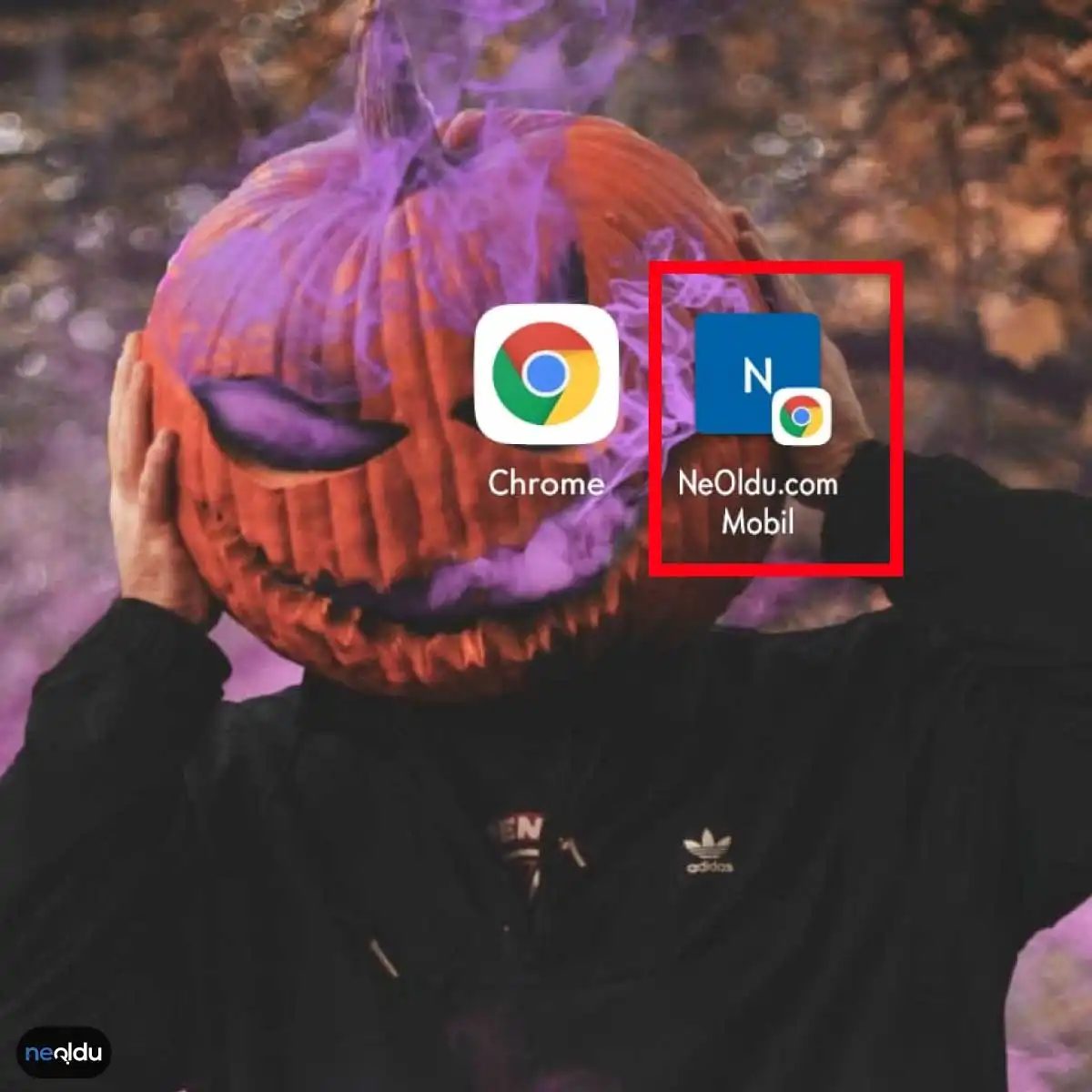
Ikon baru muncul di layar beranda Anda. Ini mungkin terlihat seperti tab browser atau logo khusus, bergantung pada desain situs.
Ketuk itu. Situs dimuat.
Tidak perlu lagi mencari. Tidak ada lagi penundaan.
Trik ini berfungsi untuk situs mana pun. Bahkan mereka yang tidak memiliki aplikasi asli. Ini adalah peretasan kecil yang berdampak besar pada arus digital harian.
Mengapa menunggu aplikasi ketika web sudah ada?
Layar beranda menjadi ruang kerja yang dikurasi. Bukan sekedar kumpulan game dan media sosial.
Cobalah. Sematkan satu situs. Lihat bagaimana rasanya.

Tarayıcı üzerinden ana ekrana uygulama benzeri ikonlar eklemek, mobile deneyimini kökten değiştirir. Namun, URL seferinde-nya akan membuat Anda tidak dapat mengakses situs tersebut. Jangan ragu untuk menghubungi kami. Adım adım bakalım.
File Chrome Hizlı Erişim Kurma
Google Chrome memiliki standar yang lama. İlgili siteyi açın. Sağ üst köşedeki üç noktaya dokunun. Tekan menu “Ana ekrana ekle” seçeneğini bulun. Ukuran bir isim sorulacak. Benar sekali. “Ekle” perlu diputar lagi. Artık ana ekranınızda o sitenin kısayolu var.
Firefox dan Opera Kullanıcıları di Yöntemler
Mozilla Firefox tidak dapat melakukannya dengan baik. Alamat çubuğunun solunda bulunan üç çizgiye dokunun. Menu “Ana ekrana ekle” yi seçin. İsim girip tamamlayın.
Opera tarayıcısı da benzer bir yapı sunar. Alamatnya hanya dapat ditampilkan pada menu yang ditampilkan secara simgesine. “Ana ekrana ekle” seçeneğini membelirleyin. Ini adalah pilihan yang bagus. İşlem penggigit. Layarnya sama saja.
Tarayıcı Olmadan Manuel Oluşturma
Mengapa ya Tarayıcınız bu özelliği sunmuyorsa? Ya da manuel kontrol etmek mi istiyorsunuz? Android dalam sistem kendi özellikleri devreye girer.
Anda mungkin perlu menggunakan perangkat lunak lain untuk melakukan hal yang sama. “Ekle” pilih yang berikut ini. Lanjutkan membaca “Kısayol” u seçin. “Kısayol oluştur” u belirleyin. Alamat situs web (URL) yapıştırın. Itu benar. Kaydedin. Klik di sini: Tautan ini ada di sana.
Situs Web Apa yang Harus Dipilih?
Namun, itu berarti Anda harus melakukan hal yang sama. Siteye ait kodların parçası değillerdir. Saya tidak akan bisa melakukan hal lain. Ini adalah hal yang sangat penting.
Avantajları goz ardı edilemez. Hal yang perlu diperhatikan:
- Hal ini: Tarayıcıyı açıp, çubuğu bulup, yazmakla uğraşmazsınız. Sadece simgeye dokunursunuz. Sanat gibi basit.
- Gezinme Kolaylığı: Karmaşık sitelerde, örneğin e-ticaret platformlarında, sepete veya profileine hızlıca ulaşmak zaman kazandırır. Kısayol, doğrudan ana sayfaya atar. Bazen buradan dan menulerle ilerlemek daha pratiktir.
- Kullanıcı Deneyimi: Mobil kullanıcılar di siteye erişim, uygulama indirmekten daha az bariyerli. Kısayol bu deneyimi pürüzsüzleştirir. Situs ini tidak akan berfungsi dengan baik.
- Veri ve Depolama: Uygulama indirmek, cihazda yer kaplar. Kısayol ise sadece bir linktir. Depolama alanı harcamaz. Periksa apakah pengaturannya benar atau tidak, karena kontrolnya sudah cukup. Paketnya sangat banyak tapi tidak terlalu banyak.
Kısayolu Silme dan Düzenleme
Situs Bazen bir artık kullanılmayabilir. Ya da isim değiştirmek isteyebilirsiniz. Silakan klik tombol basılı tutun. Menu ini akan ditampilkan setelahnya. Tekan tombol ini untuk mengklik menu yang lain. Ama çoğu zaman silmek daha hızlıdır. Yeni bir kısayol oluşturmak, eskiyi yönetmekten daha az zahmetlidir.
Anda tidak perlu melakukan apa pun pada web tersebut. Dasar. Etkili.
Mengelola Pintasan Layar Beranda Android
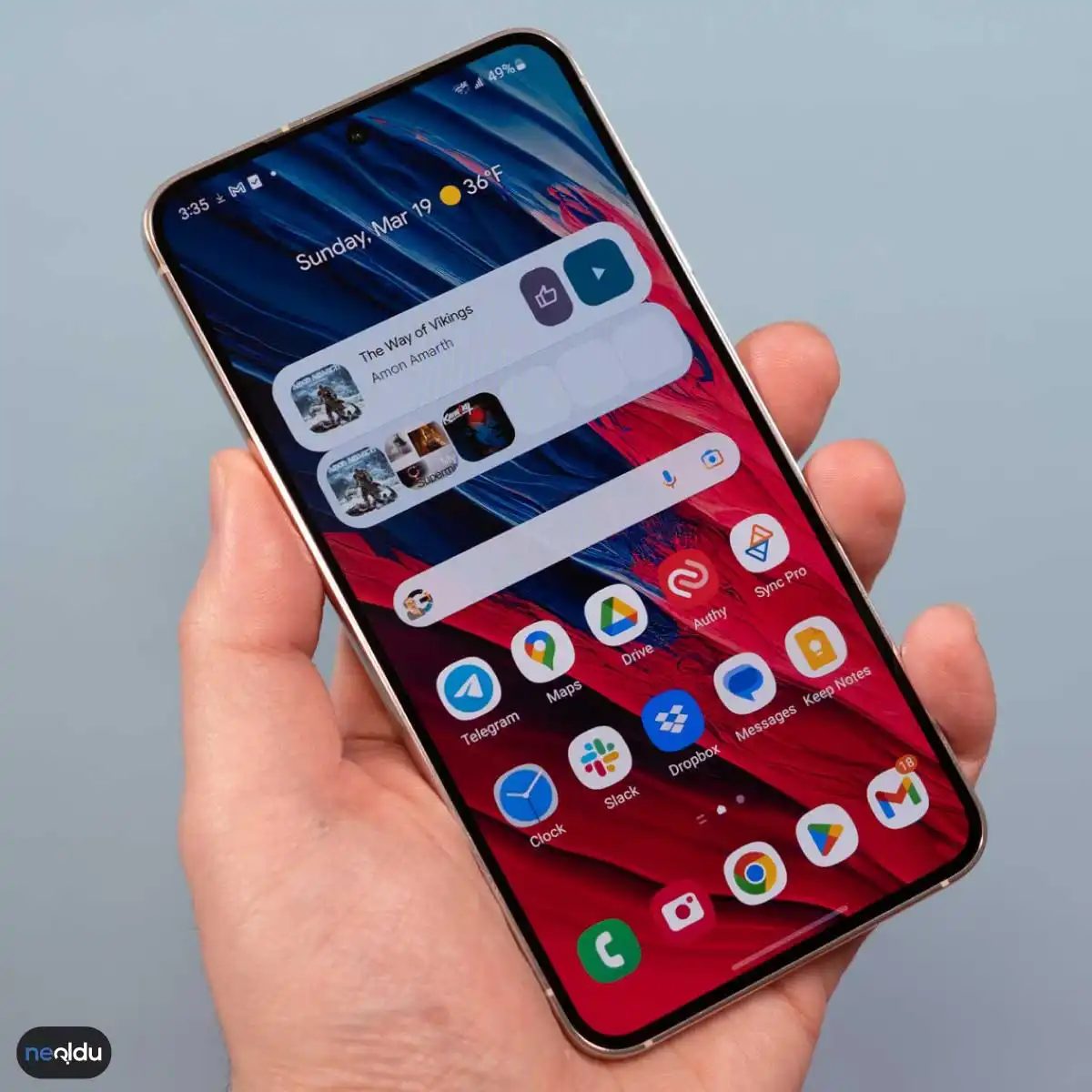
Anda tidak harus hidup dengan layar beranda yang berantakan selamanya. Setelah pintasan web ada, pintasan itu tetap ada—kecuali jika Anda menyatakan sebaliknya. Menghapusnya hanya masalah kesabaran dan ketelitian. Sentuh dan tahan ikon hingga antarmuka merespons. Tunggu hingga menu konteks muncul. Ketuk Kaldir (Hapus). Konfirmasi dengan Tamam. Ikon tersebut menghilang dari tampilan, meskipun data pintasan yang mendasarinya mungkin tetap ada di cache sistem hingga dihapus. Ini tidak hilang, tapi hilang dari alur kerja harian Anda.
Pengeditan menawarkan lebih banyak nuansa. Mungkin nama defaultnya terlalu panjang. Mungkin ikon tersebut bertentangan dengan estetika Anda. Tekan lama lagi. Tunggu. Pilih Düzenle (Edit). Anda dapat mengubah labelnya. Anda dapat menukar grafiknya. Tekan Tamam jika sudah puas. Antarmuka diperbarui secara instan. Ini adalah kontrol kecil, tetapi penting jika layar Anda adalah dasbor utama Anda.
Mengapa Ini Penting untuk Efisiensi Harian
Ini bukan hanya tentang merapikan piksel. Ini tentang mengurangi gesekan. Setiap ketukan tambahan merupakan penundaan mikro. Pintasan mengubah proses tiga langkah (buka browser, ketik URL, tunggu) menjadi satu ketukan. Untuk pengguna yang mahir, ini bertambah. Untuk pengguna biasa, ini hanya kenyamanan.
Pertanyaan yang Sering Diajukan
Versi Android manakah yang mendukung ini?
Hampir semuanya. Fitur ini telah menjadi standar di seluruh iterasi Android selama bertahun-tahun. Jika ponsel Anda melakukan booting, kemungkinan ponsel tersebut mendukung pintasan layar beranda.
Dapatkah saya menggunakan browser pihak ketiga?
Ya. Chrome, Firefox, Samsung Internet—sebut saja. Selama browser mengizinkan berbagi atau menambahkan ke layar beranda, Anda baik-baik saja. Mekanismenya konsisten, apa pun aplikasinya.
Di manakah sebenarnya pintasan tersebut berada?
Tentu saja di layar beranda. Namun mereka juga dapat disematkan di laci aplikasi tergantung pada pengaturan peluncur Anda. Mereka bertindak sebagai jembatan antara UI peluncur dan web.
Bagaimana jika saya mengacaukan nama atau ikonnya?
Anda tidak terkunci. Fungsi edit dapat dibalik. Tekan lama, edit, koreksi. Ini berulang secara desain.
Bagaimana cara menghapus pintasan sepenuhnya?
Proses yang sama seperti menghapus. Tekan lama. Ketuk Kaldir atau Sil. Mengonfirmasi. Tautan visual terputus. Penanda browser tetap tidak tersentuh. Hanya entri layar beranda yang terpengaruh.
Sederhana saja. Itu statis. Namun kesederhanaan sering kali menjadi alat paling ampuh dalam perlengkapan digital Anda. Anda yang mengatur layar, bukan sebaliknya. Selebihnya hanya kebisingan.


