Sie öffnen Chrome. Sie geben eine URL ein. Du wartest.
Es ist langweilig. Wenn Sie täglich dieselbe Website besuchen, summiert sich diese Reibung. Sie müssen nicht für jede mit Lesezeichen versehene Seite eine vollständige App aus dem Play Store installieren. Sie benötigen eine Verknüpfung.
Eine Website-Verknüpfung ist ein direkter Link, der an Ihren Android-Startbildschirm angeheftet ist. Tippen Sie darauf und die Website wird sofort geöffnet. Kein Browser-Launcher. Keine Adressbar-Gymnastik.
Das ist wichtig für die Geschwindigkeit. Es ist wichtig für die Bequemlichkeit. Es verwandelt eine Webseite in ein funktionales App-ähnliches Erlebnis, ohne dass der Speicherplatz aufgebläht wird.
Warum Sie Websites an Ihr Android-Home anpinnen sollten
Die meisten Menschen betrachten den Startbildschirm wie eine Galerie mit Apps. Sie vergessen, dass es sich auch um ein Dashboard für ihre am häufigsten verwendeten digitalen Tools handelt.
Das Erstellen einer Verknüpfung für eine häufig besuchte Website spart Zeit. Sie überspringen die Suche. Sie überspringen das Tippen. Ein Fingertipp. Erledigt.
Dies ist besonders nützlich für Web-Apps oder Progressive Web Apps (PWAs). Viele Dienste laufen vollständig im Browser, bieten jedoch ähnliche Funktionen wie native Apps. Eine Abkürzung schließt diese Lücke. Sie erhalten das Dienstprogramm ohne Installationsvorgang.
Denken Sie über Ihren Tagesablauf nach. Überprüfen Sie eine Wetterseite? Ein Nachrichtenportal? Ein Projektmanagement-Tool wie Trello oder Asana?
Wenn ja, sollten diese auf Ihrem Startbildschirm angezeigt werden. Nicht in einem Ordner vergraben. Nicht im Browserverlauf versteckt.
Die Verknüpfung befindet sich genau dort. Wie eine App. Aber leichter. Schneller.
So fügen Sie eine Website-Verknüpfung auf Android hinzu
Die Methode variiert geringfügig je nach Browser. Chrome ist der Standard, aber die Schritte sind auf den meisten Android-Geräten ähnlich.
Hier ist der direkte Weg.
- Öffnen Sie Ihren Browser. Navigieren Sie zu der genauen Webseite, die Sie anpinnen möchten.
- Öffnen Sie das Menü. Tippen Sie auf die drei Punkte in der oberen rechten Ecke.
- Wählen Sie „Zum Startbildschirm hinzufügen“ aus. Die Bezeichnung kann leicht variieren – „App installieren“ ist für PWAs üblich.
- Bestätigen Sie den Namen. Sie können den Titel bei Bedarf bearbeiten. Halten Sie es kurz.
- Tippen Sie auf „Hinzufügen“.
Fertig.
Auf Ihrem Startbildschirm erscheint ein neues Symbol. Abhängig vom Design der Website kann es wie ein Browser-Tab oder ein benutzerdefiniertes Logo aussehen.
Tippen Sie darauf. Die Seite wird geladen.
Kein Suchen mehr. Keine Verzögerungen mehr.
Dieser Trick funktioniert für jede Website. Auch solche ohne native Apps. Es ist ein kleiner Hack mit großer Auswirkung auf den täglichen digitalen Fluss.
Warum auf eine App warten, wenn das Web bereits vorhanden ist?
Der Startbildschirm wird zu einem kuratierten Arbeitsbereich. Nicht nur eine Sammlung von Spielen und sozialen Medien.
Probieren Sie es aus. Eine Seite anheften. Sehen Sie, wie es sich anfühlt.
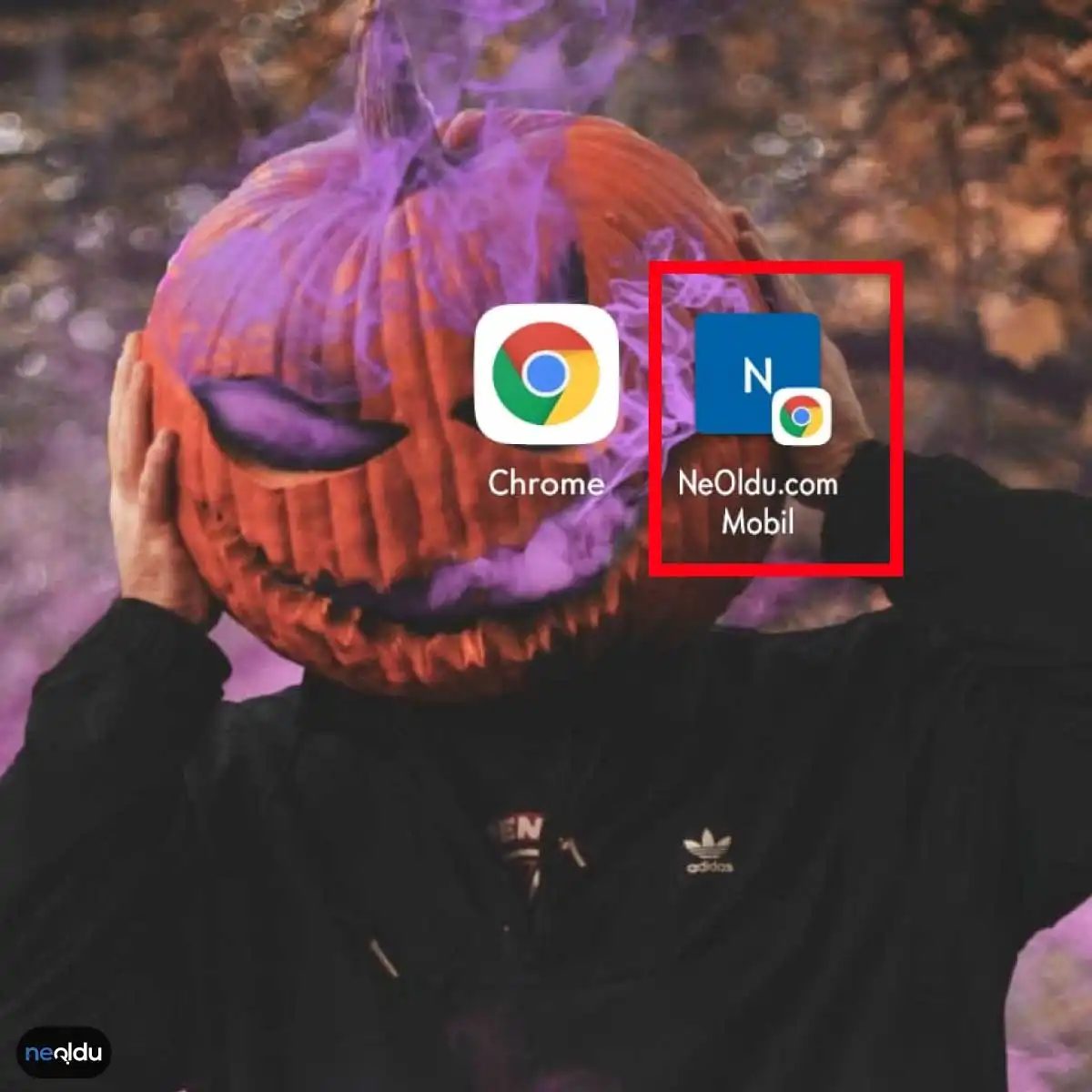
Sie müssen sich keine Gedanken darüber machen, ob Sie ein benzinfreies Bild haben oder nicht. In diesem Fall wird die URL, die sie benötigt, auf der Website gespeichert. Farklı tarayıcılar bu işlemi biraz farklı yöntemlerle halleder. Adım adım bakalım.
Chrome ist der Name von Erişim Kurma
Google Chrome ist auf dem alten Standard. İlgili siteyi açın. Dies ist die aktuelle Dokumentation. Das Menü „Ana ekrana ekle“ wird als zweites Symbol angezeigt. Die Größe ist ziemlich groß. İstediğiniz adı verin. “Ekle”** tuşuna basmanız Yeterli. Artık ana ekranınızda o sitenin kısayolu var.
Firefox und Opera von Yöntemler herunterladen
Mozilla Firefox ist nicht mehr verfügbar. Die Adresse wird innerhalb der aktuellen Dokumentation angezeigt. Menüden “Ana ekrana ekle” yi seçin. İsim girip tamamlayın.
Die Leistung des Benziners ist gering. Die Adresse des ausgewählten Menüs wird angezeigt. “Ana ekrana ekle” seçeneğini belirleyin. Kısayol için bir ad koyun. Işlem-Beißer. Ana ekranınızda yeni simge görünür.
Tarayıcı Olmadan Manuel Oluşturma
Wie sieht es mit der Sonneneinstrahlung aus? Haben Sie eine manuelle Steuerung vorgenommen? Das Android-Kendi-System unterstützt den Benutzer.
Ana ekranının boş bir yerine uzun basın veya boş alana dokunun. “Ekle” seçeneğine tıklayın. Erinnern Sie sich an “Kısayol” u seçin. “Kısayol oluştur” u belirleyin. Die Adresse der Website (URL) wird angezeigt. Bir isim verin. Kaydedin. Sonuç aynı: Ana ekranda çalışan bir link.
Neden Web Sitesi Kısayolu Kullanmalısınız?
Das bedeutet, dass es nicht so einfach ist. Siteye ait kodların parçası değillerdir. Ama işlevsel olarak neredeyse aynı etkiyi yaratırlar. Hızlı erişim anahtarıdırlar.
Avantajları göz ardı edilemez. Dies sind folgende Beiträge:
- Hız: Tarayıcıyı açıp, çubuğu bulup, yazmakla uğraşmazsınız. Sadece simgeye dokunursunuz. Sanat Gibi Basit.
- Gezinme Kolaylığı: Karmaşık sitelerde, örneğin e-ticaret platformlarında, sepete veya profiline hızlıca ulaşmak zaman kazandırır. Kısayol, doğrudan ana sayfaya atar. Die Auswahl an Menüs ist einfach und praktisch.
- Kullanıcı Deneyimi: Mobil kullanıcılar için siteye rişim, uygulama indirmekten daha az bariyerli. Kısayol bu deneyimi pürüzsüzleştirir. Siteyi bir araç gibi kullanırsınız.
- Veri ve Depolama: Uygulama indirmek, cihazda yer kaplar. Kısayol ise sadece bir linktir. Depolama alanı harcamaz. Veri tüketimi açısından da uygulamanın arka planda veri çekmesine kıyasla daha kontrollüdür. Bitte beachten Sie, dass das Paket nicht ordnungsgemäß verpackt ist.
Kısayolu Silme veya Düzenleme
Bazen bir site artık kullanılmayabilir. Ya da isim değiştirmek isteyebilirsiniz. Silmek için kısayola basılı tutun. Menüden silme seçeneğini seçin. Bitte beachten Sie, dass das Menü nicht geöffnet ist. Ama çoğu zaman silmek daha hızlıdır. Wenn Sie ein Problem haben, sind die Geräte nicht mehr funktionstüchtig.
Die Dokumentation wurde im Internet veröffentlicht. Basit. Etkili.
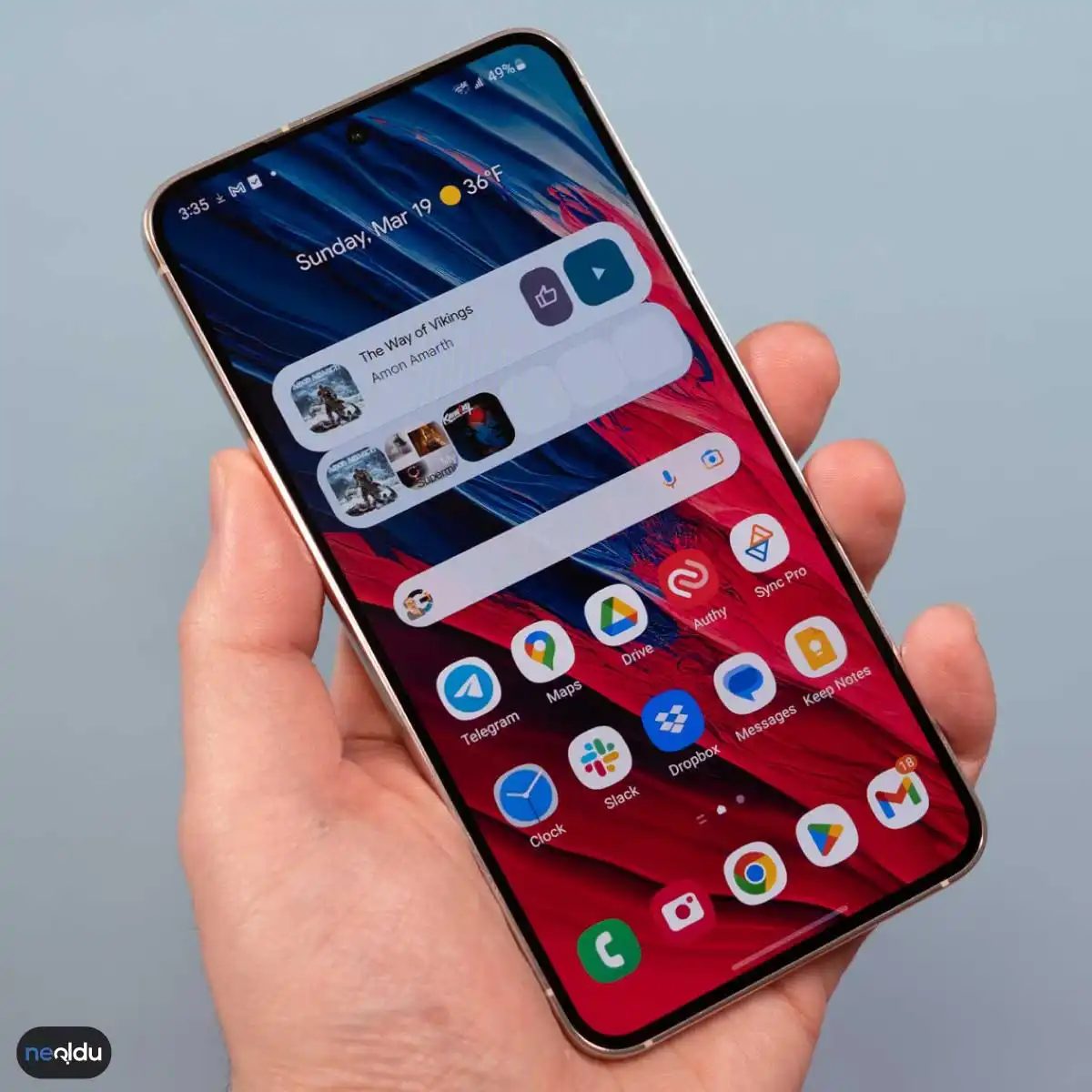
Verknüpfungen zum Android-Startbildschirm verwalten
Sie müssen nicht ewig mit einem überfüllten Startbildschirm leben. Sobald eine Webverknüpfung vorhanden ist, bleibt sie bestehen – sofern Sie ihr nichts anderes mitteilen. Das Entfernen ist nur eine Frage von Geduld und Präzision. Berühren und halten Sie das Symbol, bis die Schnittstelle reagiert. Warten Sie, bis das Kontextmenü angezeigt wird. Tippen Sie auf Kaldır (Entfernen). Bestätigen Sie mit Tamam. Das Symbol verschwindet aus der Ansicht, die zugrunde liegenden Verknüpfungsdaten verbleiben jedoch möglicherweise im Systemcache, bis sie gelöscht werden. Es ist nicht verschwunden, aber es ist aus Ihrem täglichen Arbeitsablauf verschwunden.
Die Bearbeitung bietet etwas mehr Nuancen. Möglicherweise ist der Standardname zu lang. Vielleicht widerspricht das Symbol Ihrer Ästhetik. Nochmals lange drücken. Warten. Wählen Sie Düzenle (Bearbeiten). Sie können die Beschriftung ändern. Sie können die Grafik austauschen. Drücken Sie Tamam, wenn Sie zufrieden sind. Die Schnittstelle wird sofort aktualisiert. Es ist ein kleines Steuerelement, aber es ist wichtig, wenn Ihr Bildschirm Ihr primäres Dashboard ist.
Warum dies für die tägliche Effizienz wichtig ist
Dabei geht es nicht nur darum, Pixel aufzuräumen. Es geht darum, die Reibung zu reduzieren. Jeder zusätzliche Tipp ist eine Mikroverzögerung. Eine Verknüpfung verwandelt einen dreistufigen Vorgang (Browser öffnen, URL eingeben, warten) in ein einziges Tippen. Für Power-User summiert sich das. Für Gelegenheitsnutzer ist es nur eine Bequemlichkeit.
Häufig gestellte Fragen
Welche Android-Versionen unterstützen dies?
Praktisch alle. Die Funktion ist seit Jahren Standard in allen Android-Iterationen. Wenn Ihr Telefon hochfährt, unterstützt es wahrscheinlich Startbildschirm-Verknüpfungen.
Kann ich Browser von Drittanbietern verwenden?
Ja. Chrome, Firefox, Samsung Internet – was auch immer. Solange der Browser das Teilen oder Hinzufügen zum Startbildschirm zulässt, ist alles in Ordnung. Der Mechanismus ist unabhängig von der App konsistent.
Wo leben die Verknüpfungen eigentlich?
Natürlich auf dem Startbildschirm. Abhängig von Ihren Launcher-Einstellungen können sie aber auch in der App-Schublade angeheftet werden. Sie fungieren als Brücken zwischen der Launcher-Benutzeroberfläche und dem Web.
Was passiert, wenn ich den Namen oder das Symbol vermassle?
Sie sind nicht eingesperrt. Die Bearbeitungsfunktion ist umkehrbar. Lange drücken, bearbeiten, korrigieren. Es ist vom Design her iterativ.
Wie lösche ich eine Verknüpfung vollständig?
Gleicher Vorgang wie beim Entfernen. Lange drücken. Tippen Sie auf Kaldır oder Sil. Bestätigen. Die visuelle Verbindung wird unterbrochen. Das Browser-Lesezeichen bleibt unberührt. Betroffen ist nur der Startbildschirmeintrag.
Es ist einfach. Es ist statisch. Aber Einfachheit ist oft das leistungsstärkste Werkzeug in Ihrer digitalen Ausrüstung. Sie verwalten den Bildschirm, nicht umgekehrt. Der Rest ist nur Lärm.