Вы открываете Chrome. Вводите URL-адрес. Ждете.
Это утомительно. Если вы посещаете один и тот же сайт ежедневно, это время накапливается. Вам не нужно устанавливать полноценное приложение из Play Store для каждой закладки. Вам нужен ярлык.
Ярлык веб-сайта — это прямая ссылка, закрепленная на домашнем экране вашего Android-устройства. Нажмите на него, и сайт откроется мгновенно. Без запуска браузера. Без лишних действий со строкой адреса.
Это важно для скорости. Это важно для удобства. Это превращает веб-страницу в функциональный опыт, похожий на приложение, без лишнего расхода памяти.
Почему стоит закрепить сайты на домашнем экране Android
Большинство людей воспринимают домашний экран как галерею приложений. Они забывают, что это также панель управления для их самых часто используемых цифровых инструментов.
Создание ярлыка для часто посещаемого сайта экономит время. Вы пропускаете этап поиска. Вы пропускаете ввод текста. Одно нажатие. Готово.
Это особенно полезно для веб-приложений или прогрессивных веб-приложений (PWA). Многие сервисы работают полностью в браузере, но предлагают функциональность, аналогичную нативным приложениям. Ярлык устраняет этот разрыв. Вы получаете удобство без процесса установки.
Подумайте о своем ежедневном распорядке. Вы проверяете сайт погоды? Новостной портал? Инструмент управления проектами, такой как Trello или Asana?
Если да, то они должны быть на вашем домашнем экране. Не спрятаны в папке. Не затеряны в истории браузера.
Ярлык находится прямо там. Как приложение. Но легче. Быстрее.
Как добавить ярлык веб-сайта на Android
Метод немного отличается в зависимости от вашего браузера. Chrome является стандартом, но шаги схожи на большинстве Android-устройств.
Вот прямой путь.
- Откройте браузер. Перейдите на точную веб-страницу, которую хотите закрепить.
- Откройте меню. Нажмите на три точки в правом верхнем углу.
- Выберите «Добавить на главный экран». Название может незначительно отличаться — для PWA часто используется «Установить приложение».
- Подтвердите имя. При необходимости вы можете отредактировать заголовок. Делайте его коротким.
- Нажмите «Добавить».
Готово.
На домашнем экране появляется новая иконка. Она может выглядеть как вкладка браузера или как пользовательский логотип, в зависимости от дизайна сайта.
Нажмите на нее. Сайт загружается.
Больше никаких поисков. Никаких задержек.
Этот трюк работает для любого сайта. Даже для тех, у которых нет нативных приложений. Это небольшая хитрость, которая значительно влияет на ваш ежедневный цифровой поток.
Зачем ждать приложение, когда веб-сайт уже здесь?
Домашний экран становится тщательно подобранным рабочим пространством. Не просто коллекцией игр и социальных сетей.
Попробуйте. Закрепите один сайт. Оцените, как это ощущается.
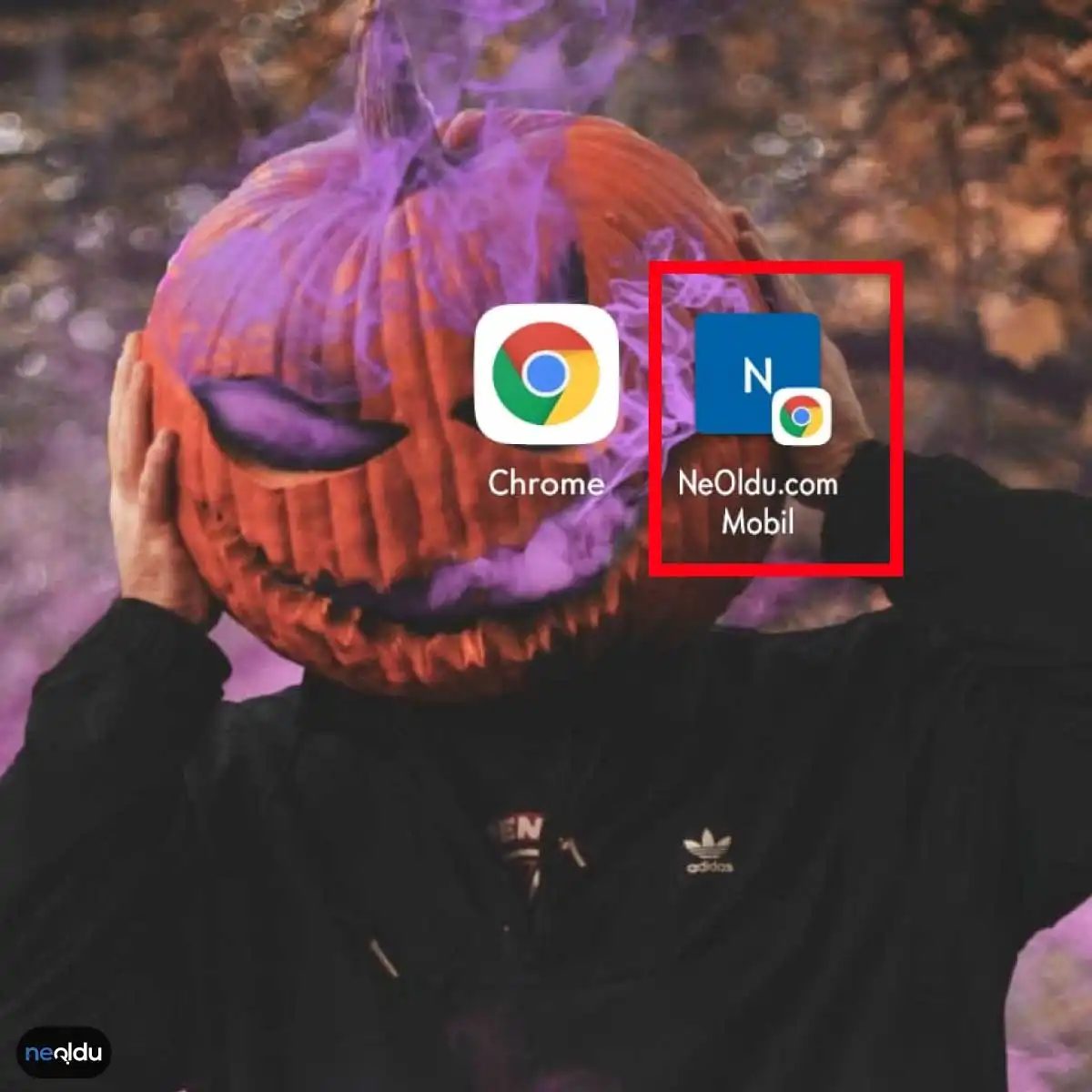
Добавление иконок, похожих на приложения, на главный экран через браузер кардинально меняет мобильный опыт использования. Эта процедура позволяет вам быстро переходить на сайт одним нажатием, вместо того чтобы каждый раз вводить URL-адрес. Различные браузеры выполняют эту задачу немного по-разному. Давайте разберем это пошагово.
Быстрый доступ через Chrome
Если вы используете Google Chrome, процесс довольно стандартный. Откройте нужный сайт. Нажмите на три точки в правом верхнем углу. В открывшемся меню найдите пункт «Добавить на главный экран». Вам будет предложено ввести имя. Дайте ему желаемое название. Нажмите кнопку «Добавить». Теперь на вашем главном экране есть ярлык этого сайта.
Методы для пользователей Firefox и Opera
Если вы используете Mozilla Firefox, ситуация практически такая же. Нажмите на три горизонтальные линии слева от адресной строки. Выберите в меню «Добавить на главный экран». Введите имя и завершите действие.
Браузер Opera также предлагает схожую структуру. Нажмите на значок меню слева от адресной строки. Выберите опцию «Добавить на главный экран». Укажите имя для ярлыка. Готово. На вашем главном экране появится новая иконка.
Ручное создание без браузера
А что если ваш браузер не поддерживает эту функцию? Или вы хотите выполнить действие вручную? В этом случае вступают в силу системные возможности Android.
Длительно нажмите на пустое место на главном экране или коснитесь его. Нажмите на пункт «Добавить». В открывшемся окне выберите «Ярлык». Выберите «Создать ярлык». Вставьте адрес веб-сайта (URL). Дайте ему имя. Сохраните. Результат тот же: ссылка, работающая на главном экране.
Зачем использовать ярлыки веб-сайтов?
Эти иконки отличаются от настоящих приложений. Они не являются частью кода самого сайта. Однако функционально они создают практически тот же эффект. Они служат быстрым ключом доступа.
Преимущества нельзя игнорировать. Вот почему:
- Скорость: Вам не нужно открывать браузер, искать строку ввода и печатать адрес. Просто коснитесь иконки. Это так же просто, как искусство.
- Удобство навигации: На сложных сайтах, например на платформах электронной коммерции, быстрый доступ к корзине или профилю экономит время. Ярлык перенаправляет прямо на главную страницу. Иногда переход через вложенные меню оттуда более практичен.
- Пользовательский опыт: Для мобильных пользователей доступ к сайту требует меньших усилий, чем установка приложения. Ярлык делает этот опыт гладким. Вы используете сайт как инструмент.
- Данные и хранилище: Установка приложения занимает место на устройстве. Ярлык же представляет собой просто ссылку. Он не расходует место для хранения. С точки зрения потребления данных он более контролируемый по сравнению с фоновой загрузкой данных приложением. Если у вас ограниченный тарифный план, эта разница будет заметна.
Удаление или редактирование ярлыка
Иногда сайт может больше не использоваться. Или вы можете захотеть изменить его название. Чтобы удалить ярлык, нажмите и удерживайте его. Выберите опцию удаления в меню. Чтобы отредактировать, откройте то же меню и внесите изменения. Однако чаще всего удалить ярлык быстрее. Создание нового ярлыка требует меньше усилий, чем управление старым.
Дверь в веб-мир, открывающаяся одним нажатием. Просто. Эффективно.
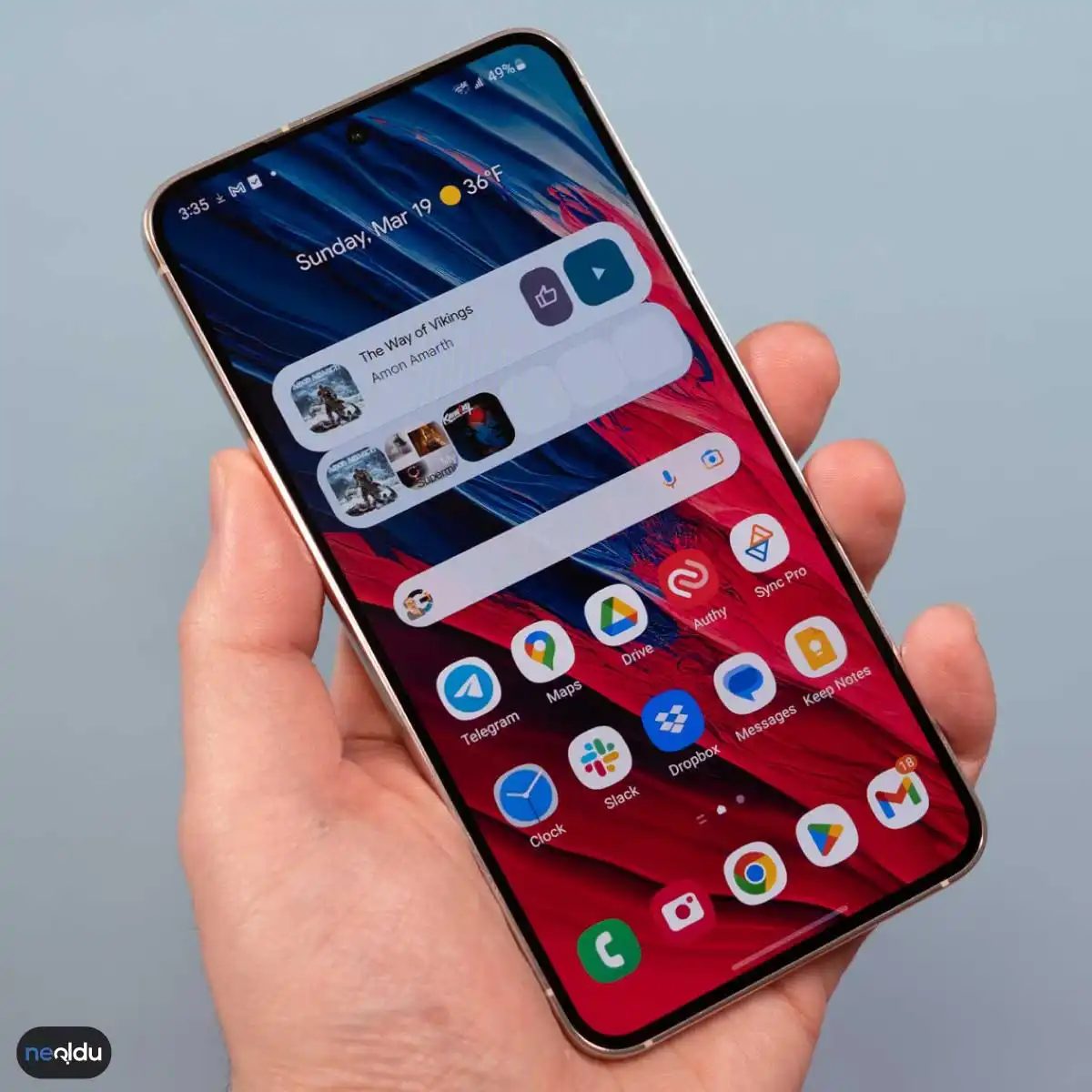
Управление ярлыками на домашнем экране Android
Вам не обязательно мириться с загроможденным домашним экраном навсегда. Как только веб-ярлык появится там, он останется — если только вы не укажете иное. Чтобы удалить его, потребуется лишь терпение и точность. Нажмите и удерживайте значок, пока интерфейс не отреагирует. Дождитесь появления контекстного меню. Нажмите Kaldır (Удалить). Подтвердите действие, нажав Tamam (ОК). Значок исчезнет с экрана, хотя данные самого ярлыка могут сохраниться в системном кэше до его очистки. Он не исчезнет полностью, но перестанет мешать вашей повседневной работе.
Редактирование предлагает немного больше возможностей. Возможно, имя по умолчанию слишком длинное. Возможно, значок не вписывается в ваш визуальный стиль. Снова нажмите и удерживайте значок. Подождите. Выберите Düzenle (Редактировать). Вы можете изменить метку и заменить графическое изображение. Нажмите Tamam (ОК), когда будете довольны результатом. Интерфейс обновится мгновенно. Это небольшая функция, но она имеет значение, когда ваш экран служит основной панелью управления.
Почему это важно для повседневной эффективности
Речь идет не просто об упорядочивании пикселей. Речь идет о снижении трения. Каждый лишний тап — это микросекундная задержка. Ярлык превращает трехэтапный процесс (открыть браузер, ввести URL-адрес, подождать) в одно нажатие. Для продвинутых пользователей это имеет накопительный эффект. Для обычных пользователей — это просто удобство.
Часто задаваемые вопросы
Какие версии Android поддерживают эту функцию?
Практически все. Эта функция является стандартной для различных версий Android на протяжении многих лет. Если ваш телефон включается, скорее всего, он поддерживает ярлыки на домашнем экране.
Можно ли использовать сторонние браузеры?
Да. Chrome, Firefox, Samsung Internet — любой из них. Пока браузер позволяет делиться ссылками или добавлять их на домашний экран, все будет работать. Механизм одинаков независимо от приложения.
Где фактически хранятся ярлыки?
Очевидно, на домашнем экране. Но в зависимости от настроек вашего лаунчера их также можно закрепить в меню приложений. Они служат мостом между интерфейсом лаунчера и веб-сайтами.
Что, если я ошибся в имени или значке?
Вы не привязаны к выбранному варианту навсегда. Функция редактирования обратима. Нажмите и удерживайте, выберите «Редактировать», внесите исправления. Процесс итеративный по своей природе.
Как полностью удалить ярлык?
Тот же процесс, что и при удалении. Нажмите и удерживайте. Нажмите Kaldır или Sil (Удалить). Подтвердите действие. Визуальная ссылка исчезнет. Закладка в браузере останется нетронутой. Затронут будет только запись на домашнем экране.
Это просто. Это статично. Но простота часто является самым мощным инструментом в вашем цифровом арсенале. Вы управляете экраном, а не наоборот. Все остальное — просто шум.