


Ви відкриваєте Chrome. Введіть URL-адресу. Чекаєте.
Це втомлює. Якщо ви відвідуєте той самий сайт щодня, цей час накопичується. Вам не потрібно встановлювати повноцінну програму з Play Store для кожної закладки. Вам потрібний ярлик.
Ярлик веб-сайту – це пряме посилання, закріплене на домашньому екрані вашого Android-пристрою. Натисніть на нього, і веб-сайт відкриється миттєво. Без запуску браузера. Без зайвих дій із рядком адреси.
Це важливе для швидкості. Це важливо для зручності. Це перетворює веб-сторінку на функціональний досвід, схожий на програму, без зайвої витрати пам’яті.
Чому варто закріпити сайти на домашньому екрані Android
Більшість людей сприймають домашній екран як програмні галереї. Вони забувають, що це також панель управління для найчастіше використовуваних цифрових інструментів.
Створення ярлика для сайту, що часто відвідувається, економить час. Ви пропускаєте етап пошуку. Ви пропускаєте введення тексту. Одне натискання. Готово.
Це особливо корисно для веб-застосунків або прогресивних веб-додатків (PWA). Багато сервісів працюють повністю в браузері, але пропонують функціональність, аналогічну до нативних додатків. Ярлик усуває цей розрив. Ви отримуєте зручність без процесу встановлення.
Подумайте про свій щоденний розпорядок. Ви перевіряєте погодний сайт? Портал новин? Інструмент керування проектами, такий як Trello чи Asana?
Якщо так, то вони мають бути на вашому домашньому екрані. Не заховані у папці. Чи не загублені в історії браузера.
Ярлик знаходиться прямо там. Як додаток. Але легше. Швидше.
Як додати ярлик веб-сайту на Android
Метод дещо відрізняється залежно від вашого браузера. Chrome є стандартом, але кроки подібні до більшості Android-пристроїв.
Ось прямий шлях.
- Відкрийте браузер. Перейдіть на точну веб-сторінку, яку потрібно закріпити.
- Відкрийте меню. Натисніть три точки у верхньому правому куті.
- Виберіть “Додати на головний екран”. Назва може незначно відрізнятися – для PWA часто використовується “Встановити програму”.
- Підтвердіть ім’я. За потреби можна відредагувати заголовок. Робіть його коротким.
- Натисніть «Додати».
Готово.
На домашній екран з’являється нова іконка. Вона може виглядати як вкладка браузера або як логотип, залежно від дизайну сайту.
Натисніть на неї. Сайт завантажується.
Більше жодних пошуків. Жодних затримок.
Цей трюк працює для будь-якого сайту. Навіть для тих, які не мають нативних додатків. Це невелика хитрість, яка значно впливає на щоденний цифровий потік.
Навіщо чекати на додаток, коли веб-сайт вже тут?
Домашній екран стає ретельно підібраним робочим простором. Не просто колекцією ігор та соціальних мереж.
Спробуйте. Закріпіть один веб-сайт. Оцініть, як це відчувається.
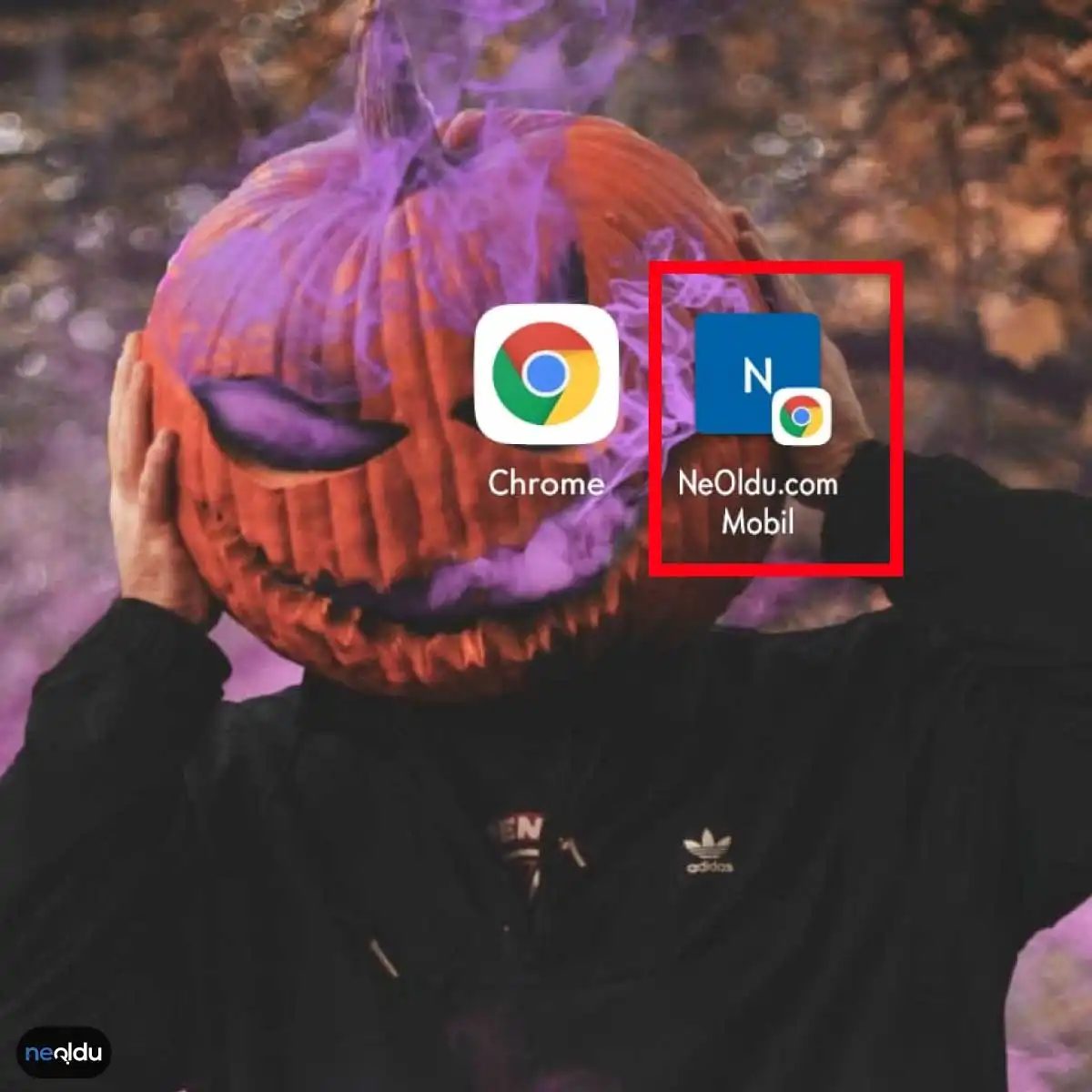
Додавання іконок, подібних до програм, на головний екран через браузер кардинально змінює мобільний досвід використання. Ця процедура дозволяє вам швидко переходити на сайт одним натисканням, замість того, щоб щоразу вводити URL-адресу. Різні браузери виконують це завдання трохи по-різному. Давайте розберемо це покроково.
Швидкий доступ через Chrome
Якщо ви використовуєте Google Chrome, процес є стандартним. Відкрийте потрібний веб-сайт. Натисніть три точки у правому верхньому кутку. У меню знайдіть пункт “Додати на головний екран”. Вам буде запропоновано ввести ім’я. Дайте йому бажану назву. Натисніть кнопку “Додати”. Тепер на головному екрані є ярлик цього сайту.
Методи для користувачів Firefox та Opera
Якщо ви використовуєте Mozilla Firefox, ситуація практично така сама. Натисніть три горизонтальні лінії ліворуч від адресного рядка. Виберіть у меню “Додати на головний екран”. Введіть ім’я та завершіть дію.
Браузер Opera також пропонує подібну структуру. Натисніть значок меню ліворуч від адресного рядка. Виберіть Додати на головний екран. Вкажіть ім’я для ярлика. Готово. На головному екрані з’явиться нова іконка.
Ручне створення без браузера
А якщо ваш браузер не підтримує цю функцію? Або ви хочете виконати дію вручну? В цьому випадку набувають чинності системні можливості Android.
На головному екрані натисніть на порожнє місце або торкніться його. Натисніть “Додати”. У вікні виберіть “Ярлик”. Виберіть “Створити ярлик”. Вставте адресу веб-сайту (URL). Дайте йому ім’я. Збережіть. Результат той самий: посилання, що працює на головному екрані.
Навіщо використовувати ярлики веб-сайтів?
Ці іконки відрізняються від цих додатків. Вони не є частиною коду сайту. Однак функціонально вони створюють практично той самий ефект. Вони є швидким ключем доступу.
Переваги не можна ігнорувати. Ось чому:
- Швидкість: Вам не потрібно відкривати браузер, шукати рядок введення та друкувати адресу. Просто торкніться іконок. Це так само просто, як мистецтво.
- Зручність навігації: На складних сайтах, наприклад на платформах електронної комерції, швидкий доступ до кошика або профілю заощаджує час. Ярлик перенаправляє прямо на головну сторінку. Іноді перехід через вкладені меню звідти практичніший.
- Користувацький досвід: Для мобільних користувачів доступ до сайту вимагає менших зусиль, ніж встановлення програми. Ярлик робить цей досвід гладким. Ви використовуєте веб-сайт як інструмент.
- Дані та сховище: Встановлення програми займає місце на пристрої. Ярлик же є просто посиланням. Він не витрачає місце для зберігання. З точки зору споживання даних, він більш контрольований у порівнянні з фоновим завантаженням даних додатком. Якщо у вас обмежений тарифний план, ця різниця буде помітною.
Видалення або редагування ярлика
Іноді сайт може не використовуватися. Або ви можете захотіти змінити його назву. Щоб видалити ярлик, натисніть та утримуйте його. Виберіть опцію видалення меню. Щоб відредагувати, відкрийте те саме меню та внесіть зміни. Однак найчастіше видалити ярлик швидше. Створення нового ярлика потребує менше зусиль, ніж керування старим.
Двері у веб-світ, що відкривається одним натисканням. Просто. Ефективно.
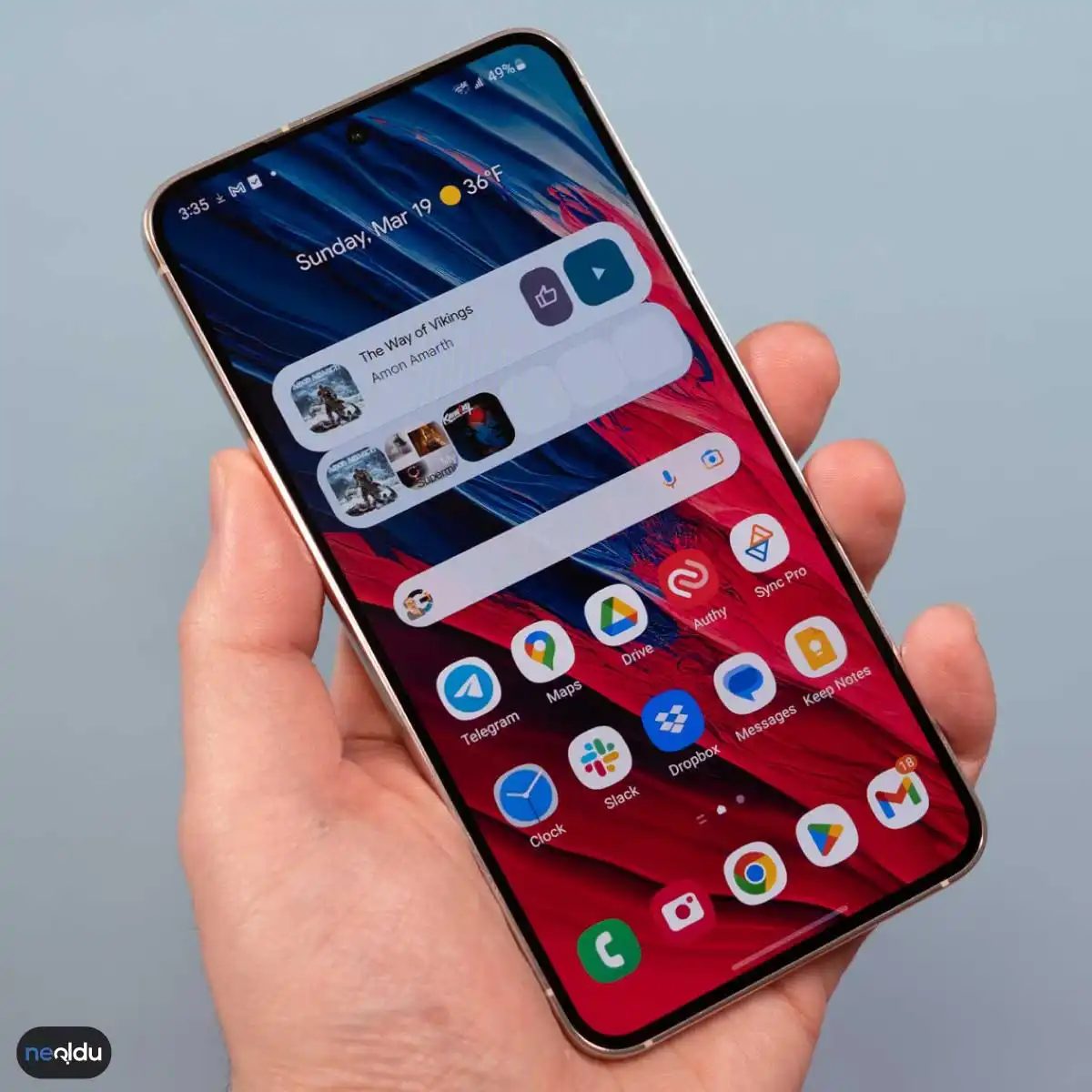
Управління ярликами на домашньому екрані Android
Вам не обов’язково миритися із захаращеним домашнім екраном назавжди. Як тільки веб-ярлик з’явиться там, він залишиться, якщо ви не вкажете інше. Щоб видалити його, потрібно лише терпіння і точність. Натисніть та утримуйте значок, доки інтерфейс не відреагує. Дочекайтеся появи контекстного меню. Натисніть Kaldır (Видалити). Підтвердьте дію, натиснувши Tamam (OK). Значок зникне з екрана, хоча дані ярлика можуть зберегтися в системному кеші до його очищення. Він не зникне повністю, але перестане заважати вашій повсякденній роботі.
Редагування пропонує трохи більше можливостей. Можливо, стандартне ім’я занадто довге. Можливо, значок не вписується у візуальний стиль. Натисніть і утримуйте значок знову. Зачекайте. Виберіть Düzenle (Редагувати). Ви можете змінити мітку та замінити графічне зображення. Натисніть Tamam (ОК), коли ви будете задоволені результатом. Інтерфейс оновиться миттєво. Це невелика функція, але вона має значення, коли ваш екран є головною панеллю управління.
Чому це важливо для повсякденної ефективності
Йдеться не просто про впорядкування пікселів. Йдеться про зниження тертя. Кожен зайвий тап – це мікросекундна затримка. Ярлик перетворює триетапний процес (відкрити браузер, ввести URL-адресу, почекати) на одне натискання. Для розвинених користувачів це має накопичувальний ефект. Для звичайних користувачів це просто зручність.
Часті питання
Які версії Android підтримують цю функцію?
Майже всі. Ця функція є стандартною для різних версій Android протягом багатьох років. Якщо ваш телефон увімкнеться, швидше за все, він підтримує ярлики на домашньому екрані.
Чи можна використовувати сторонні браузери?
Так. Chrome, Firefox, Samsung Internet – будь-який з них. Поки браузер дозволяє ділитися посиланнями або додавати їх на домашній екран, все буде працювати. Механізм однаковий незалежно від програми.
Де фактично зберігаються ярлики?
Очевидно, домашньому екрані. Але в залежності від налаштувань вашого лаунчера їх також можна закріпити у меню програм. Вони є мостом між інтерфейсом лаунчера та веб-сайтами.
Що, якщо я помилився в імені чи значку?
Ви не прив’язані до вибраного варіанта назавжди. Функція редагування оборотна. Натисніть та утримуйте, виберіть «Редагувати», внесіть виправлення. Процес ітеративний за своєю природою.
Як повністю видалити ярлик?
Той самий процес, що і при видаленні. Натисніть та утримуйте. Натисніть Kaldır або Sil (Видалити). Підтвердьте дію. Візуальне посилання зникне. Закладка в браузері залишиться недоторканою. Торкається лише запис на домашньому екрані.
Це просто. Це статично. Але простота часто є найпотужнішим інструментом у вашому цифровому арсеналі. Ви керуєте екраном, а чи не навпаки. Все інше просто шум.