Otwierasz Chrome. Wprowadź adres URL. Czekasz.
To męczące. Jeśli codziennie odwiedzasz tę samą witrynę, czas ten się kumuluje. Nie musisz instalować pełnej aplikacji ze Sklepu Play dla każdej zakładki. Potrzebujesz skrótu.
Skrót do witryny internetowej to bezpośredni link przypięty do ekranu głównego urządzenia z systemem Android. Kliknij na niego, a strona otworzy się natychmiast. Bez uruchamiania przeglądarki. Bez zbędnych działań z linią adresu.
Jest to ważne dla szybkości. Jest to ważne dla wygody. Dzięki temu strona internetowa staje się funkcjonalną aplikacją przypominającą aplikację, bez marnowania pamięci.
Dlaczego warto przypinać witryny do ekranu głównego Androida
Większość ludzi uważa ekran główny za galerię aplikacji. Zapominają, że to także panel sterowania ich najczęściej używanymi narzędziami cyfrowymi.
Utworzenie skrótu do często odwiedzanej witryny pozwala zaoszczędzić czas. Pomijasz etap wyszukiwania. Pomijasz wprowadzanie tekstu. Jedno kliknięcie. Gotowy.
Jest to szczególnie przydatne w przypadku aplikacji internetowych i progresywnych aplikacji internetowych (PWA). Wiele usług działa całkowicie w przeglądarce, ale oferuje funkcjonalność podobną do aplikacji natywnych. Skrót wypełnia tę lukę. Otrzymujesz wygodę bez procesu instalacji.
Pomyśl o swojej codziennej rutynie. Sprawdzasz stronę pogodową? Portal informacyjny? Narzędzie do zarządzania projektami, takie jak Trello lub Asana?
Jeśli tak, powinny znajdować się na ekranie głównym. Nie jest ukryty w folderze. Nie zagubiony w historii przeglądarki.
Skrót jest tam. Jak aplikacja. Ale jest łatwiej. Szybciej.
Jak dodać skrót do witryny na Androidzie
Metoda różni się nieco w zależności od przeglądarki. Chrome to standard, ale kroki są podobne na większości urządzeń z Androidem.
To jest bezpośrednia ścieżka.
- Otwórz przeglądarkę. Przejdź do strony, którą chcesz przypiąć.
- Otwórz menu. Kliknij trzy kropki w prawym górnym rogu.
- Wybierz „Dodaj do ekranu głównego”. Nazwa może się nieznacznie różnić – w przypadku PWA często używana jest „Zainstaluj aplikację”.
- Potwierdź nazwę. W razie potrzeby możesz edytować tytuł. Pisz krótko.
- Kliknij „Dodaj”.
Gotowe.
Na ekranie głównym pojawi się nowa ikona. Może wyglądać jak karta przeglądarki lub niestandardowe logo, w zależności od projektu witryny.
Kliknij na to. Strona się ładuje.
Koniec z szukaniem. Żadnych opóźnień.
Ta sztuczka działa na każdej stronie internetowej. Nawet dla tych, którzy nie mają natywnych aplikacji. To mała sztuczka, która robi dużą różnicę w codziennym przepływie informacji cyfrowych.
Po co czekać na aplikację, skoro strona już istnieje?
Ekran główny staje się wyselekcjonowanym obszarem roboczym. Nie tylko zbiór gier i sieci społecznościowych.
Spróbuj. Przypnij jedną witrynę. Oceń, jakie to uczucie.
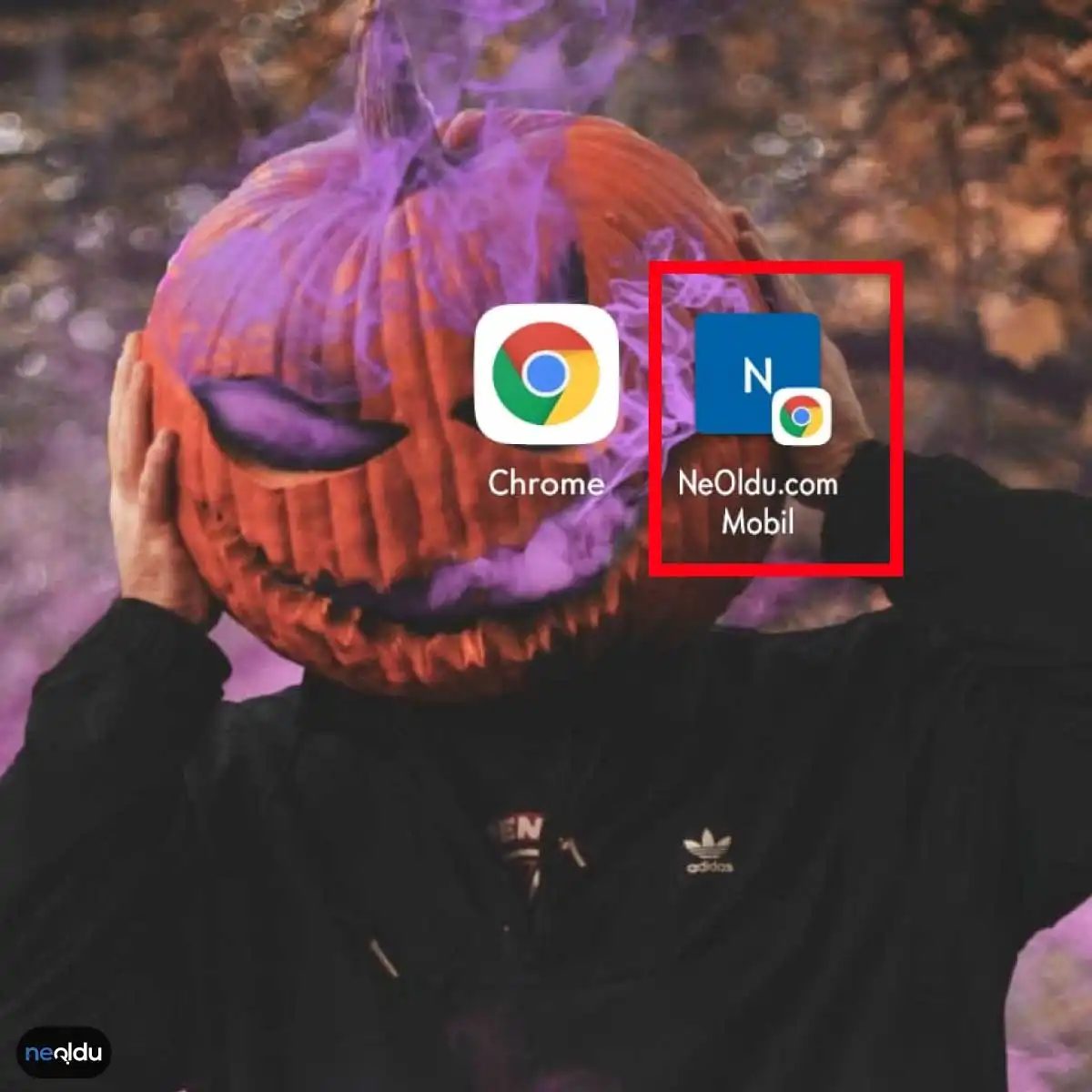
Dodanie ikon przypominających aplikacje do ekranu głównego za pośrednictwem przeglądarki radykalnie zmienia wrażenia z korzystania z urządzeń mobilnych. Ta procedura pozwala szybko przejść do witryny jednym kliknięciem, zamiast konieczności każdorazowego wpisywania adresu URL. Różne przeglądarki wykonują to zadanie nieco inaczej. Przyjrzyjmy się temu krok po kroku.
Szybki dostęp przez Chrome
Jeśli używasz przeglądarki Google Chrome, proces jest dość standardowy. Otwórz żądaną witrynę. Kliknij trzy kropki w prawym górnym rogu. W menu, które zostanie otwarte, znajdź pozycję „Dodaj do ekranu głównego”. Zostaniesz poproszony o podanie nazwy. Nadaj mu żądaną nazwę. Kliknij przycisk „Dodaj”. Na ekranie głównym znajduje się teraz skrót do tej witryny.
Metody dla użytkowników Firefoksa i Opery
Jeśli używasz przeglądarki Mozilla Firefox, sytuacja jest prawie taka sama. Kliknij trzy poziome linie po lewej stronie paska adresu. Wybierz z menu „Dodaj do ekranu głównego”. Wpisz nazwę i zakończ akcję.
Przeglądarka Opera również oferuje podobną strukturę. Kliknij ikonę menu po lewej stronie paska adresu. Wybierz opcję „Dodaj do ekranu głównego”. Podaj nazwę skrótu. Gotowy. Na ekranie głównym pojawi się nowa ikona.
Ręczne tworzenie bez przeglądarki
A co jeśli Twoja przeglądarka nie obsługuje tej funkcji? A może chcesz wykonać akcję ręcznie? W takim przypadku zaczynają obowiązywać możliwości systemu Android.
Naciśnij długo lub dotknij pustego miejsca na ekranie głównym. Kliknij „Dodaj”. W oknie, które zostanie otwarte, wybierz „Skrót”. Wybierz „Utwórz skrót”. Wpisz adres strony internetowej (URL). Nazwij to. Ratować. Wynik jest taki sam: link działa na ekranie głównym.
Po co używać skrótów do witryn internetowych?
Ikony te różnią się od rzeczywistych aplikacji. Nie są częścią kodu samej witryny. Jednak funkcjonalnie dają prawie taki sam efekt. Służą jako klucz szybkiego dostępu.
Nie można pominąć korzyści. Oto dlaczego:
- Szybkość: Nie musisz otwierać przeglądarki, szukać wiersza wprowadzania i wpisywać adresu. Po prostu dotknij ikony. To proste jak sztuka.
- Łatwa nawigacja: W skomplikowanych witrynach, takich jak platformy handlu elektronicznego, szybki dostęp do koszyka lub profilu pozwala zaoszczędzić czas. Skrót przekierowuje bezpośrednio do strony głównej. Czasami nawigacja po podmenu z tego poziomu jest bardziej praktyczna.
- Doświadczenie użytkownika: w przypadku użytkowników mobilnych dostęp do witryny wymaga mniej wysiłku niż instalacja aplikacji. Skrót sprawia, że korzystanie z niego jest płynne. Używasz witryny jako narzędzia.
- Dane i pamięć: Instalacja aplikacji zajmuje miejsce na Twoim urządzeniu. Skrót to po prostu łącze. Nie marnuje miejsca do przechowywania. Jeśli chodzi o zużycie danych, jest ono bardziej kontrolowane w porównaniu z ładowaniem danych w tle przez aplikację. Jeśli masz ograniczony plan transmisji danych, ta różnica będzie zauważalna.
Usuń lub edytuj skrót
Czasami witryna może nie być już używana. Możesz też chcieć zmienić jego nazwę. Aby usunąć skrót, dotknij go i przytrzymaj. Wybierz opcję usuwania z menu. Aby edytować, otwórz to samo menu i dokonaj zmian. Jednak często szybsze jest usunięcie skrótu. Utworzenie nowego skrótu wymaga mniej wysiłku niż zarządzanie starym.
Drzwi do świata sieci, które otwierają się jednym kliknięciem. Tylko. Skuteczny.
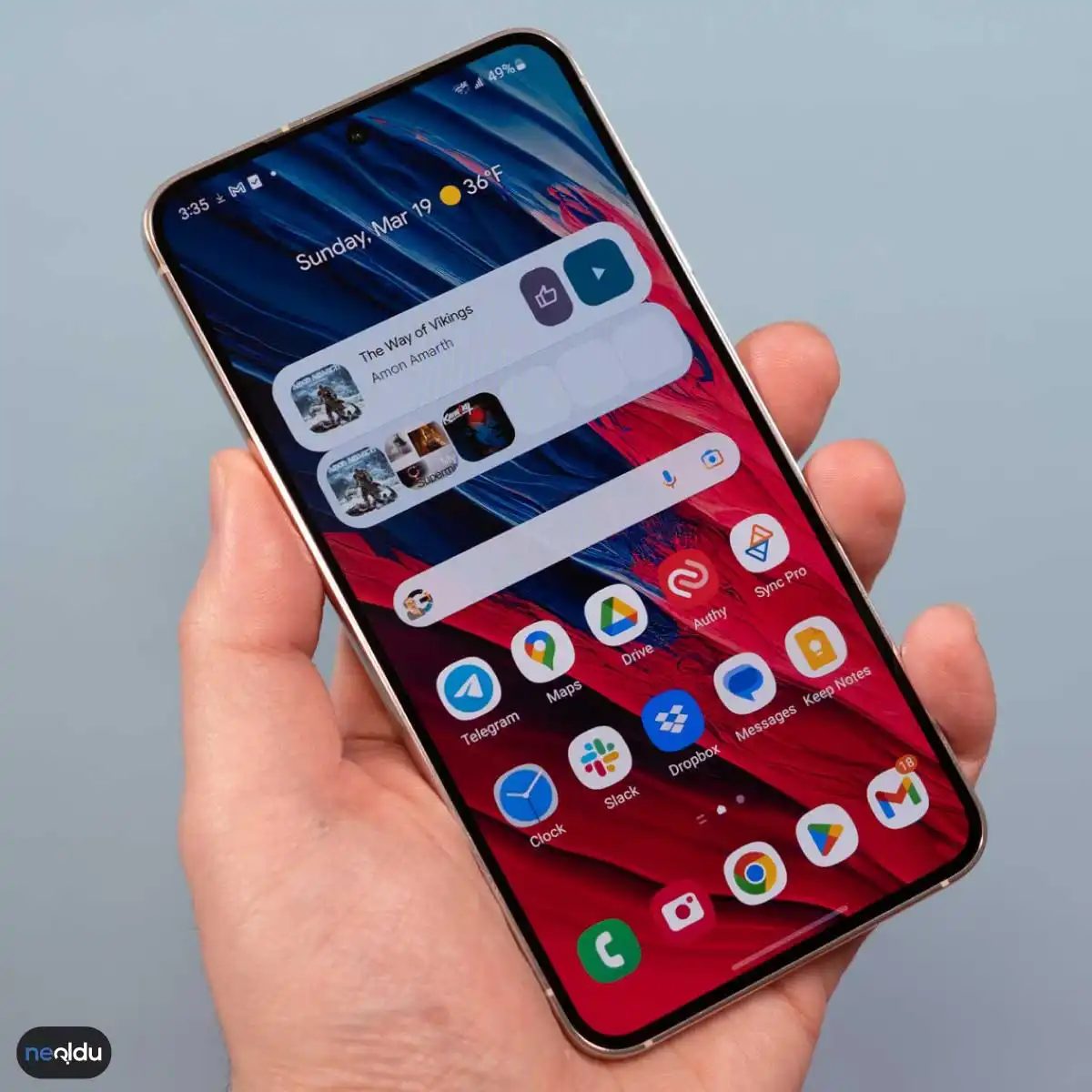
Zarządzaj skrótami na ekranie głównym Androida
Nie musisz wiecznie znosić bałaganu na ekranie głównym. Gdy skrót internetowy się pojawi, pozostanie — chyba że określisz inaczej. Usunięcie go będzie wymagało jedynie cierpliwości i precyzji. Dotknij i przytrzymaj ikonę, aż interfejs zareaguje. Poczekaj, aż pojawi się menu kontekstowe. Kliknij Kaldır (Usuń). Potwierdź akcję naciskając Tamam (OK). Ikona zniknie z ekranu, chociaż same dane skrótu mogą pozostać w pamięci podręcznej systemu do czasu ich wyczyszczenia. Nie zniknie całkowicie, ale przestanie zakłócać Twoją codzienną pracę.
Edycja oferuje nieco więcej opcji. Domyślna nazwa może być za długa. Być może ikona nie pasuje do Twojego stylu wizualnego. Ponownie dotknij i przytrzymaj ikonę. Czekać. Wybierz Düzenle (Edytuj). Możesz zmienić etykietę i zastąpić grafikę. Kliknij Tamam (OK), jeśli jesteś zadowolony z wyniku. Interfejs zostanie natychmiast zaktualizowany. To niewielka funkcja, ale robi różnicę, gdy ekran służy jako główny panel sterowania.
Dlaczego jest to ważne dla codziennej produktywności
Nie chodzi tylko o rozmieszczenie pikseli. Chodzi o zmniejszenie tarcia. Każde dodatkowe dotknięcie to mikrosekundowe opóźnienie. Skrót zamienia trzyetapowy proces (otwieranie przeglądarki, wprowadzanie adresu URL, czekanie) w jedno kliknięcie. W przypadku zaawansowanych użytkowników ma to efekt skumulowany. Dla zwykłych użytkowników jest to po prostu wygoda.
Często zadawane pytania
Które wersje Androida obsługują tę funkcję?
Prawie wszystko. Ta funkcja jest standardem w różnych wersjach Androida od wielu lat. Jeśli telefon się włączy, prawdopodobnie obsługuje skróty na ekranie głównym.
Czy mogę korzystać z przeglądarek innych firm?
Tak. Chrome, Firefox, Samsung Internet – dowolny z nich. Dopóki przeglądarka umożliwia udostępnianie linków lub dodawanie ich do ekranu głównego, wszystko będzie działać. Mechanizm jest taki sam niezależnie od zastosowania.
Gdzie faktycznie przechowywane są skróty?
Oczywiście na ekranie głównym. Jednak w zależności od ustawień programu uruchamiającego można je również przypiąć do menu aplikacji. Służą jako pomost pomiędzy interfejsem programu uruchamiającego a stronami internetowymi.
Co się stanie, jeśli pomylę nazwę lub ikonę?
Nie jesteś przywiązany do wybranej opcji na zawsze. Funkcja edycji jest odwracalna. Naciśnij i przytrzymaj, wybierz Edytuj, wprowadź zmiany. Proces ma charakter iteracyjny.
Jak całkowicie usunąć skrót?
Ten sam proces, co usuwanie. Naciśnij i przytrzymaj. Kliknij Kaldır lub Sil (Usuń). Potwierdź akcję. Link wizualny zniknie. Zakładka w przeglądarce pozostanie nietknięta. Będzie to miało wpływ tylko na nagrywanie ekranu głównego.
To proste. To jest statyczne. Jednak prostota jest często najpotężniejszym narzędziem w Twoim cyfrowym arsenale. To Ty sterujesz ekranem, a nie odwrotnie. Wszystko inne to tylko hałas.