Você abre o Chrome. Você digita um URL. Você espera.
É tedioso. Se você visitar o mesmo site diariamente, esse atrito aumenta. Você não precisa de um aplicativo completo instalado na Play Store para cada página marcada. Você precisa de um atalho.
Um atalho de site é um link direto fixado na tela inicial do Android. Toque nele e o site será aberto imediatamente. Nenhum iniciador de navegador. Nenhuma ginástica na barra de endereço.
Isso é importante para a velocidade. É importante por conveniência. Ele transforma uma página da web em uma experiência funcional semelhante a um aplicativo, sem excesso de armazenamento.
Por que você deve fixar sites na página inicial do Android
A maioria das pessoas trata a tela inicial como uma galeria de aplicativos. Eles esquecem que também é um painel para as ferramentas digitais mais usadas.
Criar um atalho para um site visitado com frequência economiza tempo. Você pula a pesquisa. Você pula a digitação. Um toque. Feito.
Isso é especialmente útil para aplicativos web ou Progressive Web Apps (PWAs). Muitos serviços são executados inteiramente no navegador, mas oferecem funcionalidades semelhantes aos aplicativos nativos. Um atalho preenche essa lacuna. Você obtém o utilitário sem o processo de instalação.
Pense na sua rotina diária. Você verifica um site meteorológico? Um portal de notícias? Uma ferramenta de gerenciamento de projetos como Trello ou Asana?
Se sim, eles devem estar na tela inicial. Não enterrado em uma pasta. Não está oculto no histórico do navegador.
O atalho fica bem ali. Como um aplicativo. Mas mais leve. Mais rápido.
Como adicionar um atalho de site no Android
O método varia um pouco dependendo do seu navegador. O Chrome é o padrão, mas as etapas são semelhantes na maioria dos dispositivos Android.
Aqui está o caminho direto.
- Abra seu navegador. Navegue até a página exata que você deseja fixar.
- Acesse o menu. Toque nos três pontos no canto superior direito.
- Selecione “Adicionar à tela inicial”. O rótulo pode variar um pouco – “Instalar aplicativo” é comum para PWAs.
- Confirme o nome. Você pode editar o título se necessário. Seja breve.
- Toque em “Adicionar”.
Feito.
Um novo ícone aparece na tela inicial. Pode parecer uma aba do navegador ou um logotipo personalizado, dependendo do design do site.
Toque nele. O site carrega.
Não há mais busca. Não há mais atrasos.
Este truque funciona para qualquer site. Mesmo aqueles sem aplicativos nativos. É um pequeno hack com grande impacto no fluxo digital diário.
Por que esperar por um aplicativo quando a web já existe?
A tela inicial se torna um espaço de trabalho selecionado. Não apenas uma coleção de jogos e mídias sociais.
Experimente. Fixe um site. Veja como é.
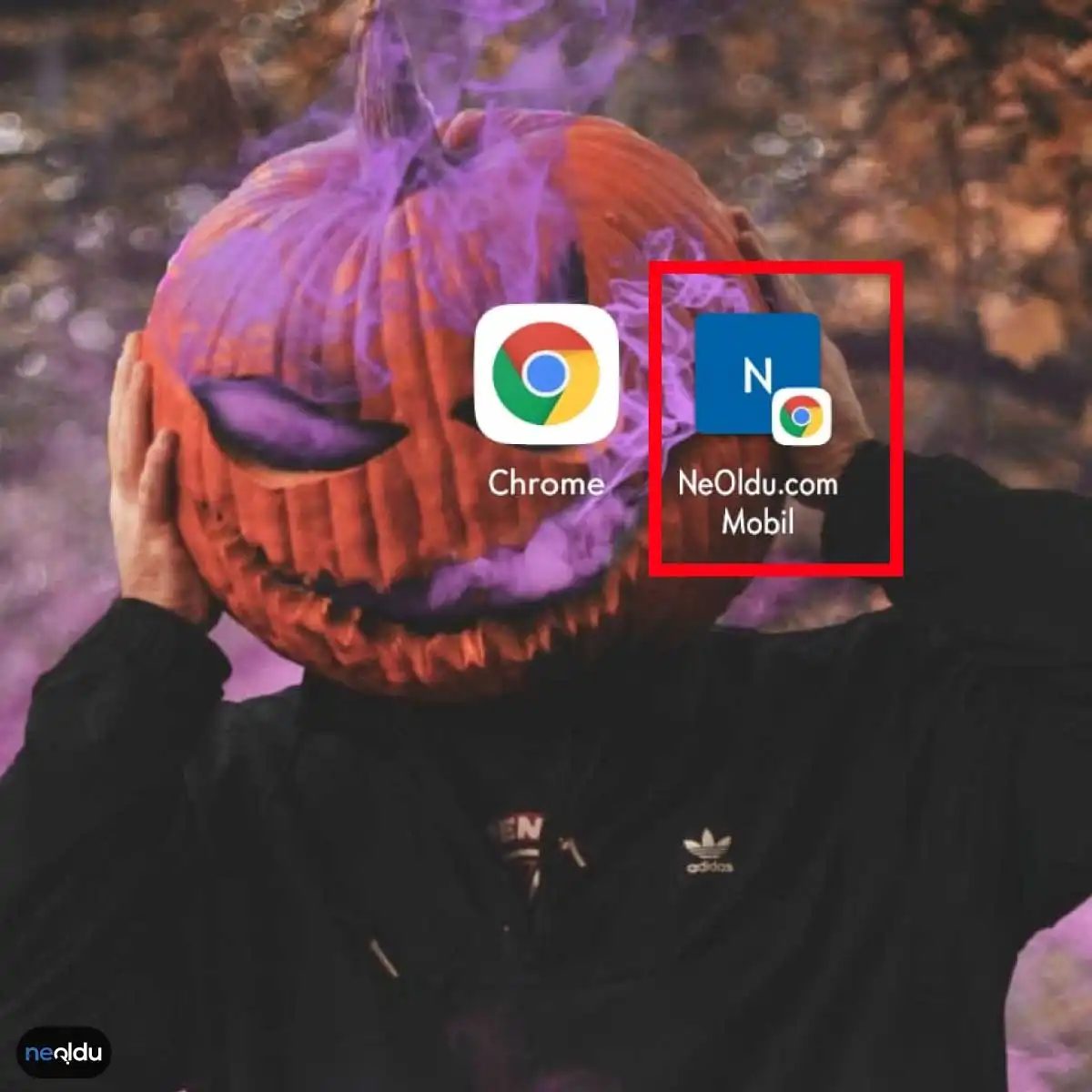
Tarayıcı üzerinden ana ekrana uygulama benzeri iconlar eklemek, mobil deneyimini kökten değiştirir. Mas, seu URL específico yazmak yerine tek dokunuşla siteye ulaşmanızı sağlar. Farklı tarayıcılar bu işlemi biraz farklı yöntemlerle halleder. Adım adım bakalım.
Chrome ile Hızlı Erişim Kurma
O Google Chrome é compatível com o padrão antigo. Acesse o site. Sağ üst köşedeki üç noktaya dokunun. Selecione o menu “Ana ekrana ekle”. Tamanho bir isim sorulacak. İstediğiniz adı verin. “Ekle” tuşuna basmanız yeterli. Artık ana ekranınızda o sitenin kısayolu var.
Firefox e Opera Kullanıcıları İçin Yöntemler
O Mozilla Firefox pode ser baixado durante o download. Endereço çubuğunun solunda bulunan üç çizgiye dokunun. Menüden “Ana ekrana ekle” yi seçin. İsim girip tamamlayın.
A ópera tarayıcısı de benzer bir yapı sunar. Endereço çubuğununun solundaki menu simgesine tıklayın. “Ana ekrana ekle” seçeneğini belirleyin. Kısayol için bir ad koyun. İşlem mordedor. Ana ekranınızda yeni simge görünür.
Tarayıcı Olmadan Manuel Oluşturma
Peki ya tarayıcınız bu özelliği sunmuyorsa? Ya da manuel control etmek mi istiyorsunuz? Android’in kendi sistema özellikleri devreye girer.
Ana ekranının boş bi yerine uzun basın ou boş alana dokunun. “Ekle” seçeneğine tıklayın. Açılan pencerede “Kısayol” u seçin. “Kısayol oluştur” u belirleyin. Sitesi endereço (URL) yapıştırın. Bir isim verin. Kaydedin. Sonuç aynı: Ana abriu um link.
Neden Web Sitesi Kısayolu Kullanmalısınız?
Sim, isso significa que será uma tarefa uygulamadan. Siteye ait kodların parçası değillerdir. Ama işlevsel olarak neredeyse aynı etkiyi yaratırlar. Hızlı erişim anahtarıdırlar.
Avantajları göz ardı edilemez. İşte nedenleri:
- Hız: Tarayıcıyı açıp, çubuğu bulup, yazmakla uğraşmazsınız. Sadece simgeye dokunursunuz. Sanat gibi basit.
- Gezinme Kolaylığı: Carmaşık sitelerde, örneğin e-ticaret platformlarında, sepete uya profiline hızlıca ulaşmak zaman kazandırır. Kısayol, doğrudan ana sayfaya atar. Bazen buradan iç içe menülerle ilerlemek daha pratiktir.
- Kullanıcı Deneyimi: Mobile kullanıcılar için siteye erişim, uygulama indirmekten daha az bariyerli. Kısayol bu deneyimi pürüzsüzleştirir. Siteyi bir araç gibi kullanırsınız.
- Veri ve Depolama: Uygulama indirmek, cihazda yer kaplar. Kısayol ise sadece bi linktir. Depolama alanı harcamaz. Veri tüketimi açısından da uygulamanın arka planda veri çekmesine kıyasla daha kontrollüdür. Sınırlı paketiniz varsa bu fark hissedilir.
Kısayolu Silme ou Düzenleme
Bazen bir site artık kullanılmayabilir. Ya da isim değiştirmek isteyebilirsiniz. Silmek için kısayola basılı tutun. Selecione a opção Menu Silme. Düzenlemek için aynı menüyü açıp değişiklik yapabilirsiniz. Ama çoğu zaman silmek daha hızlıdır. Yeni bir kısayol oluşturmak, eskiyi yönetmekten daha az zahmetlidir.
Tek dokunuşla bir web dünyasına açılan kapı. Basit. Etkili.
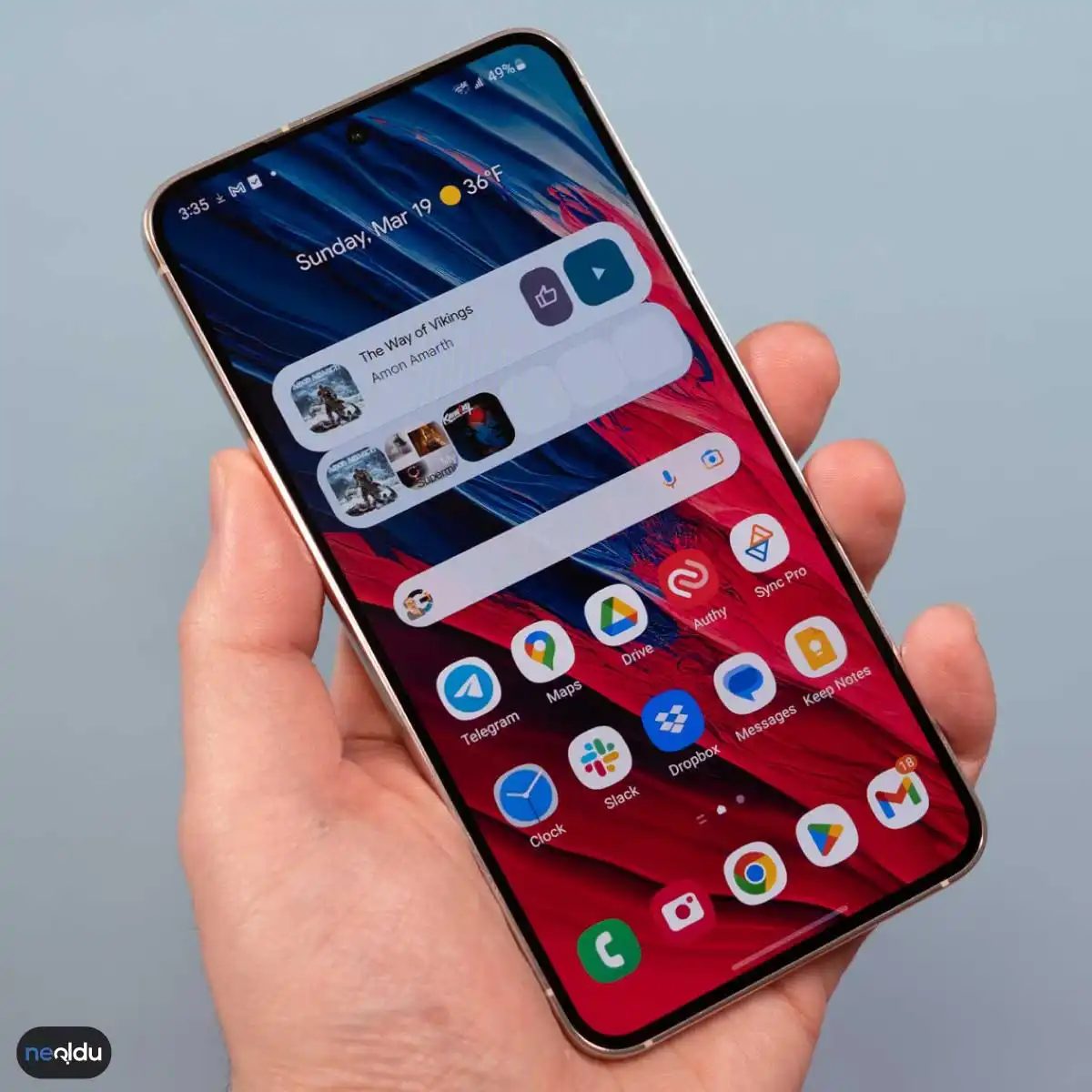
Gerenciando atalhos da tela inicial do Android
Você não precisa viver para sempre com uma tela inicial desordenada. Depois que um atalho da web estiver lá, ele permanecerá, a menos que você indique o contrário. Removê-lo é apenas uma questão de paciência e precisão. Toque e segure o ícone até que a interface responda. Aguarde o menu de contexto flutuar. Toque em Kaldır (Remover). Confirme com Tamam. O ícone desaparece de vista, embora os dados do atalho subjacente possam permanecer no cache do sistema até serem limpos. Não desapareceu, mas desapareceu do seu fluxo de trabalho diário.
A edição oferece um pouco mais de nuances. Talvez o nome padrão seja muito longo. Talvez o ícone entre em conflito com a sua estética. Pressione longamente novamente. Espere. Selecione Düzenle (Editar). Você pode alterar o rótulo. Você pode trocar o gráfico. Clique em Tamam quando estiver satisfeito. A interface é atualizada instantaneamente. É um controle pequeno, mas é importante quando sua tela é seu painel principal.
Por que isso é importante para a eficiência diária
Não se trata apenas de arrumar pixels. Trata-se de reduzir o atrito. Cada toque extra é um micro-atraso. Um atalho transforma um processo de três etapas (abrir o navegador, digitar URL, aguardar) em um único toque. Para usuários avançados, isso faz sentido. Para usuários casuais, é apenas conveniência.
Perguntas frequentes
Quais versões do Android suportam isso?
Praticamente todos eles. O recurso é padrão nas iterações do Android há anos. Se o seu telefone inicializar, provavelmente ele suporta atalhos na tela inicial.
Posso usar navegadores de terceiros?
Sim. Chrome, Firefox, Samsung Internet – você escolhe. Contanto que o navegador permita compartilhar ou adicionar itens à tela inicial, você está bem. O mecanismo é consistente independentemente do aplicativo.
Onde os atalhos realmente ficam?
Na tela inicial, obviamente. Mas eles também podem ser fixados na gaveta de aplicativos, dependendo das configurações do iniciador. Eles atuam como pontes entre a IU do iniciador e a web.
E se eu errar o nome ou o ícone?
Você não está preso. A função de edição é reversível. Pressione e segure, edite, corrija. É iterativo por design.
Como excluo completamente um atalho?
Mesmo processo de remoção. Pressione longamente. Toque em Kaldır ou Sil. Confirmar. O link visual quebra. O marcador do navegador permanece intacto. Apenas a entrada na tela inicial é afetada.
É simples. É estático. Mas a simplicidade costuma ser a ferramenta mais poderosa do seu kit digital. Você gerencia a tela, e não o contrário. O resto é apenas barulho.