Otevřete Chrome. Zadejte adresu URL. Ty čekáš.
Je to únavné. Pokud navštěvujete stejný web každý den, tento čas se sčítá. Pro každou záložku nemusíte instalovat úplnou aplikaci z Obchodu Play. Potřebujete zkratku.
Zástupce webu je přímý odkaz připnutý na domovskou obrazovku zařízení Android. Klikněte na něj a stránka se okamžitě otevře. Bez spuštění prohlížeče. Bez zbytečných akcí s adresním řádkem.
To je důležité pro rychlost. To je důležité pro pohodlí. Webová stránka se tak promění ve funkční prostředí podobné aplikaci, aniž byste plýtvali pamětí.
Proč byste měli připínat weby na domovskou obrazovku Androidu
Většina lidí si domovskou obrazovku představí jako galerii aplikací. Zapomínají, že je to také ovládací panel pro jejich nejčastěji používané digitální nástroje.
Vytvoření zástupce často navštěvované stránky šetří čas. Přeskočíte krok vyhledávání. Přeskočíte zadávání textu. Jedno kliknutí. Připraveno.
To je užitečné zejména pro webové aplikace nebo progresivní webové aplikace (PWA). Mnoho služeb běží výhradně v prohlížeči, ale nabízí funkce podobné nativním aplikacím. Zkratka tuto mezeru překlenuje. Získáte pohodlí bez procesu instalace.
Přemýšlejte o své každodenní rutině. Sledujete web o počasí? Zpravodajský portál? Nástroj pro řízení projektů jako Trello nebo Asana?
Pokud ano, měly by být na vaší domovské obrazovce. Není skryto ve složce. Neztratí se v historii prohlížeče.
Zkratka je přímo tam. Jako aplikace. Ale je to jednodušší. Rychleji.
Jak přidat zástupce webu na Android
Metoda se mírně liší v závislosti na vašem prohlížeči. Chrome je standard, ale kroky jsou na většině zařízení Android podobné.
Toto je přímá cesta.
- Otevřete prohlížeč. Přejděte přesně na webovou stránku, kterou chcete připnout.
- Otevřete nabídku. Klikněte na tři tečky v pravém horním rohu.
- Vyberte „Add to Home Screen.“ Název se může mírně lišit – pro PWA se často používá „Install App“.
- Potvrďte název. V případě potřeby můžete název upravit. Zkrátka.
- Klikněte na „Přidat“.
Hotovo.
Na domovské obrazovce se objeví nová ikona. V závislosti na designu webu může vypadat jako karta prohlížeče nebo vlastní logo.
Klikněte na něj. Stránka se načítá.
Už žádné hledání. Žádné zpoždění.
Tento trik funguje pro jakýkoli web. I pro ty, kteří nemají nativní aplikace. Je to malý trik, který výrazně změní váš každodenní digitální tok.
Proč čekat na aplikaci, když už tu web je?
Domovská obrazovka se stane kurátorským pracovním prostorem. Nejen sbírka her a sociálních sítí.
Zkuste to. Připnout jeden web. Zhodnoťte, jaký je to pocit.
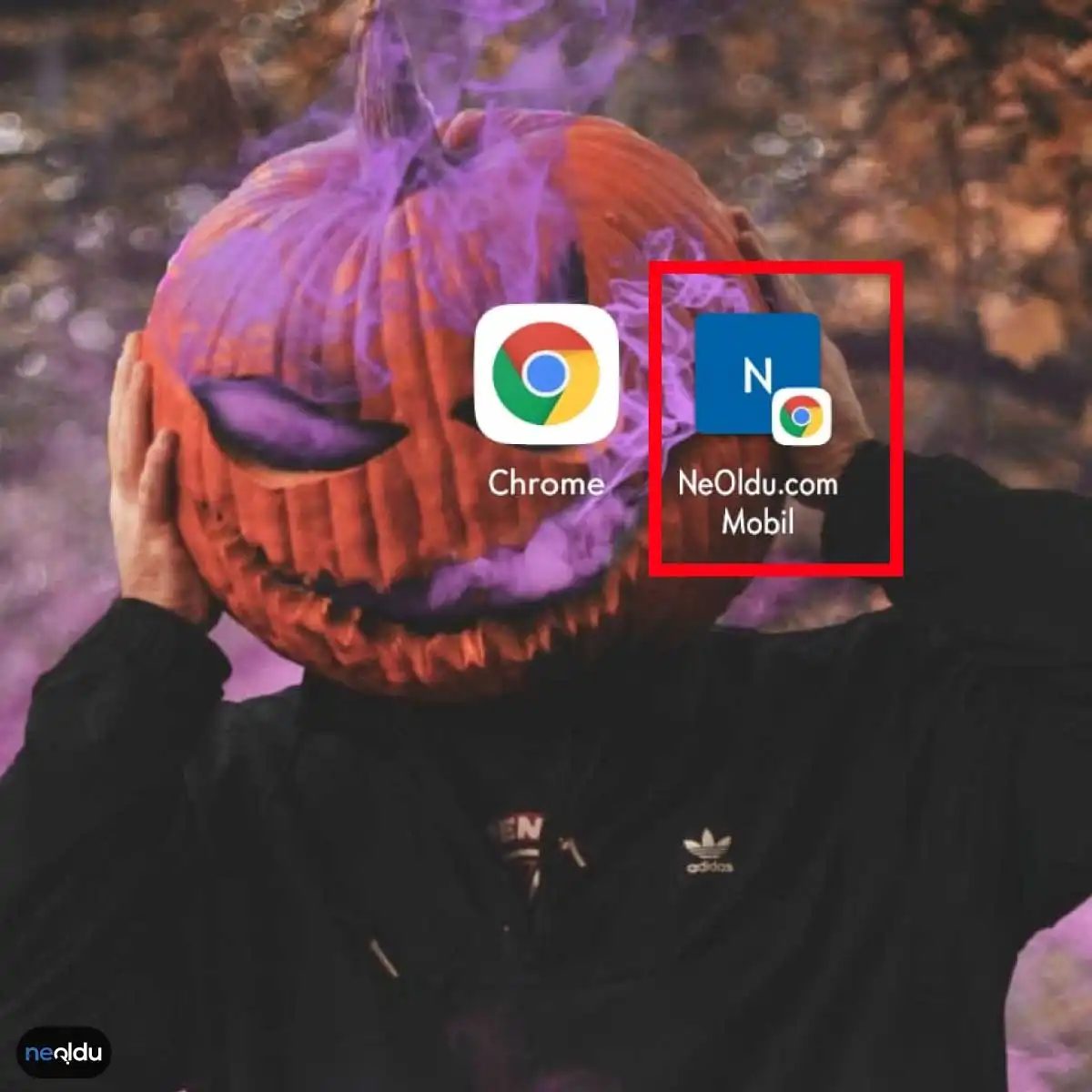
Přidání ikon podobných aplikacím na domovskou obrazovku prostřednictvím prohlížeče dramaticky změní mobilní zážitek. Tento postup vám umožňuje rychle přejít na web jedním kliknutím, aniž byste museli pokaždé zadávat adresu URL. Různé prohlížeče provádějí tento úkol mírně odlišně. Podívejme se na to krok za krokem.
Rychlý přístup přes Chrome
Pokud používáte Google Chrome, proces je docela standardní. Otevřete požadovaný web. Klikněte na tři tečky v pravém horním rohu. V nabídce, která se otevře, najděte položku „Přidat na domovskou obrazovku“. Budete vyzváni k zadání jména. Dejte tomu jméno, jaké chcete. Klikněte na tlačítko “Přidat”. Na domovské obrazovce je nyní zástupce tohoto webu.
Metody pro uživatele Firefoxu a Opery
Pokud používáte Mozilla Firefox, je situace téměř stejná. Klikněte na tři vodorovné čáry nalevo od adresního řádku. Z nabídky vyberte „Přidat na domovskou obrazovku“. Zadejte jméno a dokončete akci.
Podobnou strukturu nabízí i prohlížeč Opera. Klikněte na ikonu nabídky vlevo od adresního řádku. Vyberte možnost „Přidat na domovskou obrazovku“. Zadejte název zkratky. Připraveno. Na domovské obrazovce se objeví nová ikona.
Ruční vytváření bez prohlížeče
Co když váš prohlížeč tuto funkci nepodporuje? Nebo chcete akci provést ručně? V tomto případě vstoupí v platnost možnosti systému Android.
Dlouze stiskněte nebo klepněte na prázdné místo na domovské obrazovce. Klikněte na “Přidat”. V okně, které se otevře, vyberte “Zástupce”. Vyberte “Vytvořit zástupce”. Vložte adresu webu (URL). Dejte tomu jméno. Uložit. Výsledek je stejný: odkaz funguje na hlavní obrazovce.
Proč používat webové zkratky?
Tyto ikony se liší od skutečných aplikací. Nejsou součástí kódu samotného webu. Funkčně však vytvářejí téměř stejný efekt. Slouží jako klíč pro rychlý přístup.
Výhody nelze ignorovat. Zde je důvod:
- Rychlost: Nemusíte otevírat prohlížeč, hledat vstupní řádek a psát adresu. Stačí klepnout na ikonu. Je to jednoduché jako umění.
- Snadná navigace: Na složitých webech, jako jsou platformy elektronického obchodu, šetří rychlý přístup k vašemu košíku nebo profilu čas. Zástupce přesměruje přímo na domovskou stránku. Někdy je procházení podnabídkami odtud praktičtější.
- Uživatelská zkušenost: Pro mobilní uživatele vyžaduje přístup k webu méně úsilí než instalace aplikace. Díky zkratce je zážitek hladký. Stránky používáte jako nástroj.
- Data a úložiště: Instalace aplikace zabírá místo na vašem zařízení. Zkratka je prostě odkaz. Neplýtvá úložným prostorem. Pokud jde o spotřebu dat, je to více kontrolované ve srovnání s načítáním dat na pozadí aplikací. Pokud máte omezený datový tarif, bude tento rozdíl patrný.
Odstraňte nebo upravte zástupce
Někdy se web již nemusí používat. Nebo možná budete chtít změnit jeho název. Chcete-li zkratku odstranit, klepněte na ni a podržte ji. Z nabídky vyberte možnost odstranění. Chcete-li upravit, otevřete stejnou nabídku a proveďte změny. Často je však rychlejší zkratku odstranit. Vytvoření nového zástupce vyžaduje méně úsilí než správa starého.
Dveře do webového světa, které se otevírají jedním kliknutím. Jen. Efektivní.
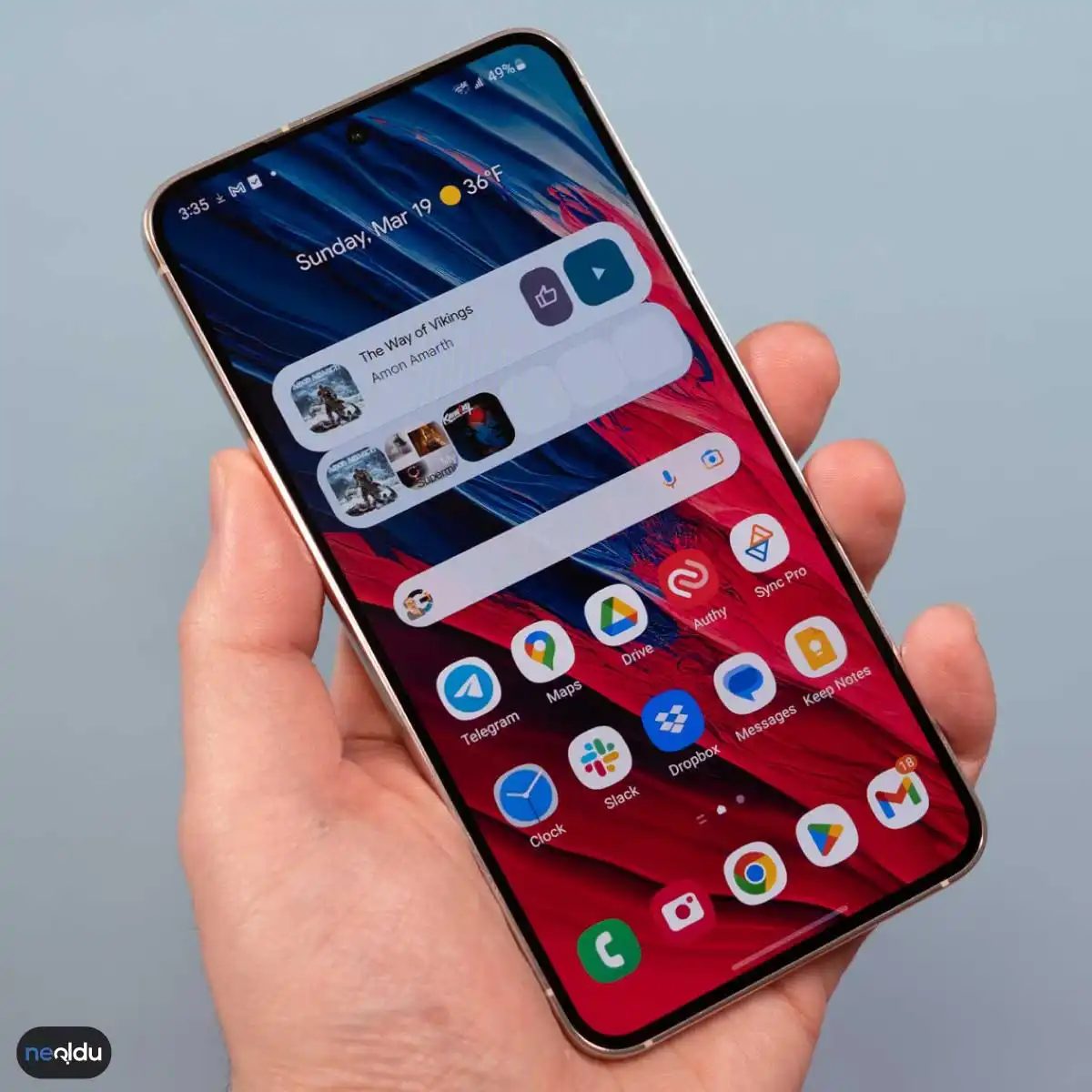
Spravujte zástupce na domovské obrazovce systému Android
Nemusíte se věčně smířit s nepřehlednou domovskou obrazovkou. Jakmile je tam webová zkratka, zůstane – pokud neurčíte jinak. Jeho odstranění bude vyžadovat pouze trpělivost a přesnost. Klepněte a podržte ikonu, dokud rozhraní nezareaguje. Počkejte, až se zobrazí kontextová nabídka. Klikněte na Kaldır (Smazat). Potvrďte akci stisknutím Tamam (OK). Ikona zmizí z obrazovky, ačkoli samotná data zástupce mohou zůstat v systémové mezipaměti, dokud nebudou vymazána. Nezmizí úplně, ale přestane vám překážet v každodenní práci.
Editace nabízí trochu více možností. Výchozí název může být příliš dlouhý. Možná ikona neodpovídá vašemu vizuálnímu stylu. Znovu se dotkněte ikony a podržte ji. Počkejte. Vyberte Düzenle (Upravit). Můžete změnit štítek a nahradit grafiku. Až budete s výsledkem spokojeni, klikněte na Tamam (OK). Rozhraní se okamžitě aktualizuje. Je to malá funkce, ale je rozdíl, když vaše obrazovka slouží jako primární ovládací panel.
Proč je to důležité pro každodenní produktivitu
Není to jen o uspořádání pixelů. Jde o snížení tření. Každé další klepnutí představuje mikrosekundové zpoždění. Zástupce změní proces tří kroků (otevření prohlížeče, zadání URL, čekání) na jedno kliknutí. Pro pokročilé uživatele to má kumulativní účinek. Pro běžné uživatele je to prostě pohodlí.
Často kladené otázky
Které verze systému Android tuto funkci podporují?
Skoro všechno. Tato funkce je standardem na různých verzích Androidu již mnoho let. Pokud se váš telefon zapne, pravděpodobně podporuje zkratky na domovské obrazovce.
Mohu používat prohlížeče třetích stran?
Ano. Chrome, Firefox, Samsung Internet – kterýkoli z nich. Dokud vám prohlížeč umožní sdílet odkazy nebo je přidat na domovskou obrazovku, bude vše fungovat. Mechanismus je stejný bez ohledu na aplikaci.
Kde jsou vlastně zástupci uloženi?
Pochopitelně na domovské obrazovce. Ale v závislosti na nastavení vašeho spouštěče je lze také připnout do nabídky aplikace. Slouží jako most mezi rozhraním spouštěče a webovými stránkami.
Co když mám jméno nebo ikonu špatně?
S vybranou možností nejste vázáni navždy. Funkce úprav je reverzibilní. Stiskněte a podržte, vyberte Upravit a proveďte změny. Proces je ve své podstatě iterativní.
Jak úplně odstranit zástupce?
Stejný postup jako při mazání. Stiskněte a podržte. Klikněte na Kaldır nebo Sil (Smazat). Potvrďte akci. Vizuální odkaz zmizí. Záložka v prohlížeči zůstane nedotčena. Bude ovlivněno pouze nahrávání domovské obrazovky.
Je to jednoduché. Je to statické. Ale jednoduchost je často tím nejmocnějším nástrojem vašeho digitálního arzenálu. Vy ovládáte obrazovku, ne naopak. Všechno ostatní je jen hluk.